Adobe Stockで画像素材を探していると、「イメージは近いけれど背景が違う」「構図はいいけれど、文字を配置するスペースが足りない」と感じたことはありませんか?
これまでは、条件に合う素材を探し続けるか、ダウンロード後にPhotoshopなどの画像編集ソフトで調整する必要がありました。
しかし、Adobe Stockの「AI Studio」を利用すれば、サイト上で画像の背景や色、構図などを変更することができます。しかも、素材のライセンスを取得する前に編集を試せるため、用途に合った画像に仕上がるかを確認してから利用を判断できます。
今回は、Adobe StockのAI編集機能を使って、画像素材を目的に合わせてカスタマイズする方法をご紹介します。

この記事の目次
Adobe Stockは、写真やイラスト、動画などの素材を検索・利用できるストックサービスです。
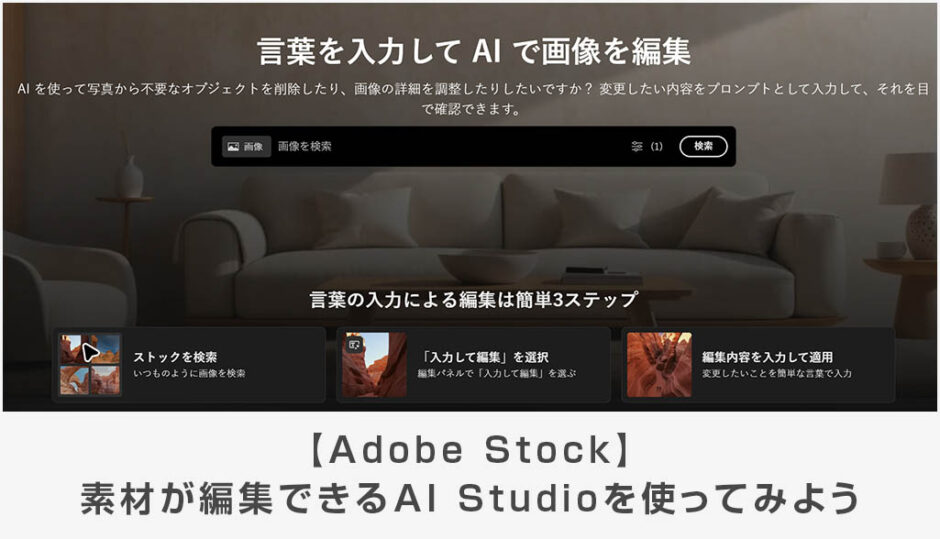
新たに提供されている「AI Studio」では、AIを活用したさまざまな編集機能を、Adobe Stockのサイト上で利用できるAI編集サービスです。(詳しくはAdobeStock公式サイトをご覧ください。)
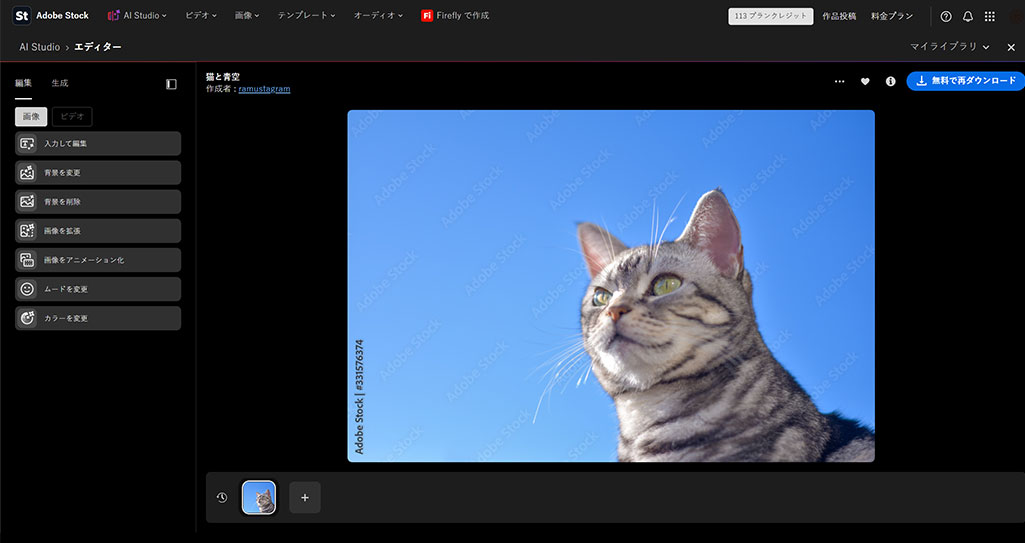
下記はAI Studioで使える編集機能一覧です。
これらの機能を活用すれば、目的に合う素材を探すだけでなく、見つけた素材を用途に合わせて調整することも可能です。
例えば、Webサイトのメインビジュアルに使う写真の余白を増やしたり、広告バナーの雰囲気に合わせて背景を変更したりできます。
それでは、代表的な機能を見ていきましょう。
入力して編集
「入力して編集」を使った作例です。使い方は編集したい内容を文字で入力して生成するだけです。

例えば「被写体の車を真上から見たアングルで生成」などを入力して生成すると、1枚の画像を横から後ろからなど、アングルや視点を変えてバリエーションが生成できます。
撮影場所は同じでアングルを変えた差分が手軽に作れます。
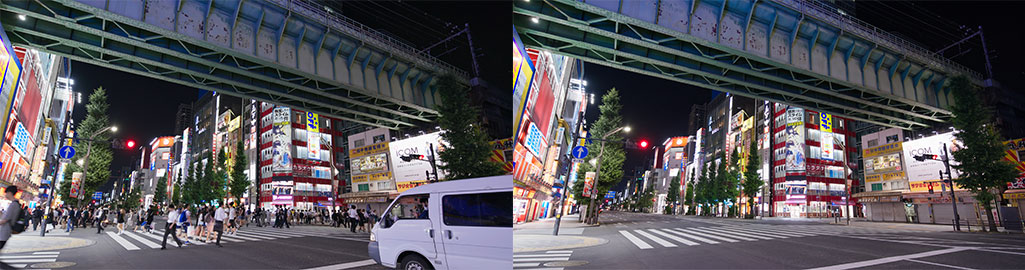
「通行人や車を全て消して」と入力して生成した例です。人混みでごちゃごちゃとした街並みをスッキリとしましたね。背景素材だけが欲しい時など、入力して編集を使えば手軽に生成が可能です。

「真ん中の女性の髪色だけを赤毛にして」など、直感的な文字を入力すると特定の場所だけを調整する事も可能です。編集したい内容を文字で入力して生成します。
※生成するにはクレジットが必要です。不足している場合はAdobe Firefly 公式サイトから追加できます。
なお、「入力して編集」はパートナーモデルのGoogle Gemini(Nano Banana)を利用しています。個人的には、指示した内容が反映されやすいと感じました。(結果は画像や指示内容によって異なります。)
(また、パートナーモデルの生成物は、商用利用の可否を最終的にご自身で判断する必要があります。最新の利用条件やガイドラインをご確認ください。)
背景を変更

背景を変更する事ができます。上記は「背景を見晴らしの良い大地に空一面に広がる夜景に変更」と入力した作例です。街中をオフィスの会議室にしたり、べた塗り背景をハワイのビーチに変えたり、プロンプトにお好きな条件を入力して生成をクリックするだけです。
AIを使って、複数の画像を一度に編集する
AI Studioを使えばAdobeStockで入手した複数の画像を一括で編集する事も可能です。
詳しくはAdobeStock公式サイトでご確認ください。
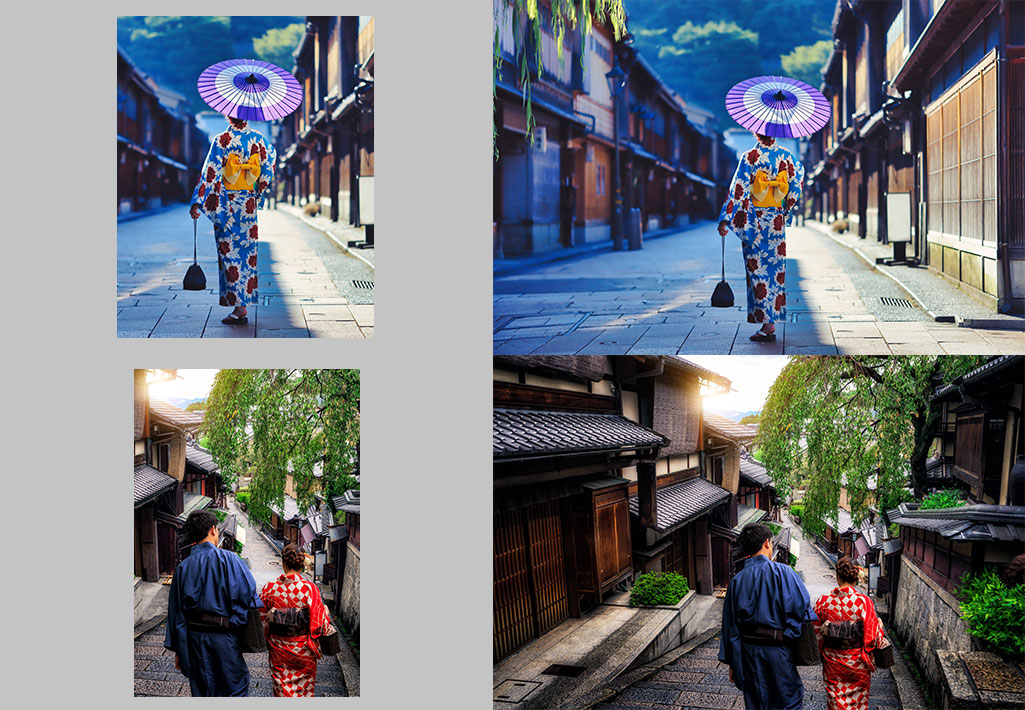
画像を拡張すると、例えば正方形に近い写真を横長のWebバナーに使用したい場合、そのままトリミングすると被写体が大きく切れてしまうことがあります。正方形から横長にすると左右に余白が生まれますが、その余白をAIが補完してくれる機能ですね。

対象画像の背景を削除して、透過のPNGを作成できます。人物だけの画像が欲しい時などに便利な利用度の高い機能の1つです。

画像の雰囲気やムードを変える事ができます。単体画像だけでなく、複数の画像を同じムードに一括で編集する事も可能です。
カラーを変更

主軸となるカラーを複数選択し、生成するだけでカラーの変更ができます。画面全体のカラーを変更できるため、カラーバリエーション制作の手間が減るケースがありますよ。
画像をアニメーション化
画像をアニメーション化は、1枚の画像からアニメーションを生成できる機能です。
Adobe StockにはAI Studioが使えるプラン、そうでないプランがあります。用途に合わせて無駄の無いプランを選択しましょう。(詳しくはAdobeStock公式サイトをご覧ください。)
| 比較項目 | 10ストッククレジット AI Studioなし |
10ストッククレジット AI Studio付き |
25ストッククレジット AI Studio付き |
アンリミテッドプラン 無制限のストック素材 AI Studio付き |
|---|---|---|---|---|
| 月額料金 (税込) |
3,828円 | 5,280円 | 7,920円 | 17,380円 |
| プラン 詳細 |
画像、ベクター、ミュージック、テンプレート : 毎月最大 10 点まで ビデオ : 毎月最大 1 点まで 年間プラン (毎月請求) |
画像、ベクター、ミュージック、テンプレート : 毎月最大 10 点まで ビデオ : 毎月最大 1 点まで AI Studio : 無制限の画像編集、モーション編集用の生成クレジット 4,000 クレジット付き |
画像、ベクター、ミュージック、テンプレート : 毎月最大 25 点まで ビデオ : 毎月最大 3 点まで AI Studio : 無制限の画像編集、モーション編集用の生成クレジット 4,000 クレジット付き |
9 億点以上の動画、標準画像、ベクター、ミュージックなどのストック素材を無制限にダウンロードできます。 一つのプランだけで創造力をどこまでも広げられます。 AI Studio : 無制限の画像編集、モーション編集用の生成クレジット 10,000 クレジット付き |
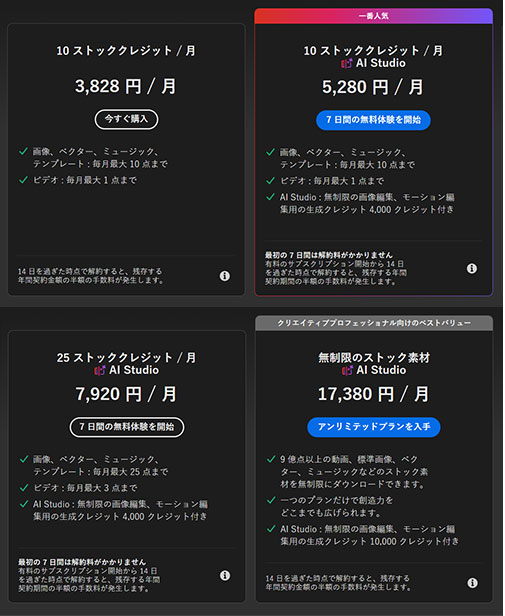
いずれも年間プラン(毎月請求)の料金です(2026年10月19日時点・税込)。
自動更新となり、有料の利用開始から14日を過ぎて解約すると、残りの年間契約金額の半額の手数料が発生します。最新の条件はAdobeStock公式サイトをご確認ください
(条件は記事内画像の注記に基づく例です。公式サイトの最新表記をご確認のうえ記載ください)
Adobe Stockの「AI Studio」を活用すると、画像素材を検索するだけでなく、サイト上で直接編集を試すことができます。
背景の変更や画像の拡張、テキストによる部分的な編集などを利用することで、これまで条件に合わず候補から外していた素材も、制作に活用できる可能性があります。
特に、Webサイトや広告バナーなど、構図や色、雰囲気に細かな条件がある制作では便利な機能です。
もちろん、AIによる編集だけですべての作業が完結するわけではありません。それでも、素材をダウンロードする前に仕上がりを検討できることは、素材選びや制作作業の効率化につながります。Adobe Stockを利用している方は、ぜひAI Studioの編集機能も試してみてください。
ではまた!