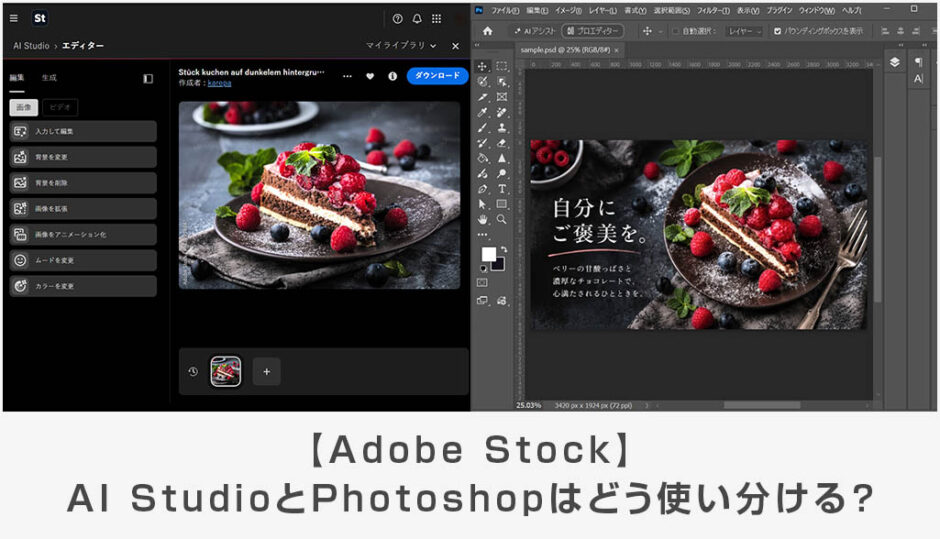
AdobeStockに搭載された「AI Studio」は、生成AIを活用してストック素材を編集できるサービスです。
背景の変更や画像の拡張、不要なオブジェクトの削除など、従来はPhotoshopで行っていた作業の一部をAI StudioはWeb上で実行できます。一方、Photoshopにも生成塗りつぶしや生成拡張などのAI機能が搭載されています。
では、AI StudioとPhotoshopはどのように使い分ければよいのでしょうか?本記事では、両者の機能や特徴を比較し、効率的な素材制作のワークフローについて解説します。

この記事の目次
AI StudioとPhotoshopは、どちらもAIを活用した画像編集に対応していますが、それぞれ得意とする用途が異なります。
AI Studioは素材の検索と加工に特化
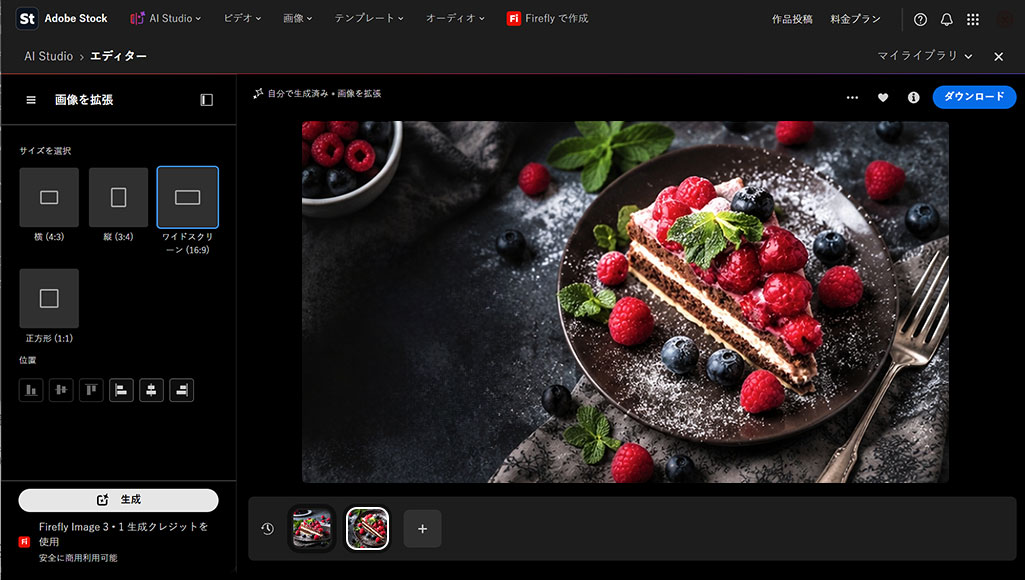
AI Studioの特徴は、AdobeStockの素材を検索し、そのままAI編集を行えることです。 背景や色、雰囲気の変更、構図の拡張などをWeb上で実行でき、ライセンス取得前に編集結果を確認できます。 例えば、構図は理想的でも背景がイメージと異なる場合、AI Studioで背景を変更して仕上がりを確認できます。
つまり、素材を探す段階で、完成イメージに近づけられることが強みです。
Photoshopは精密な画像編集に対応
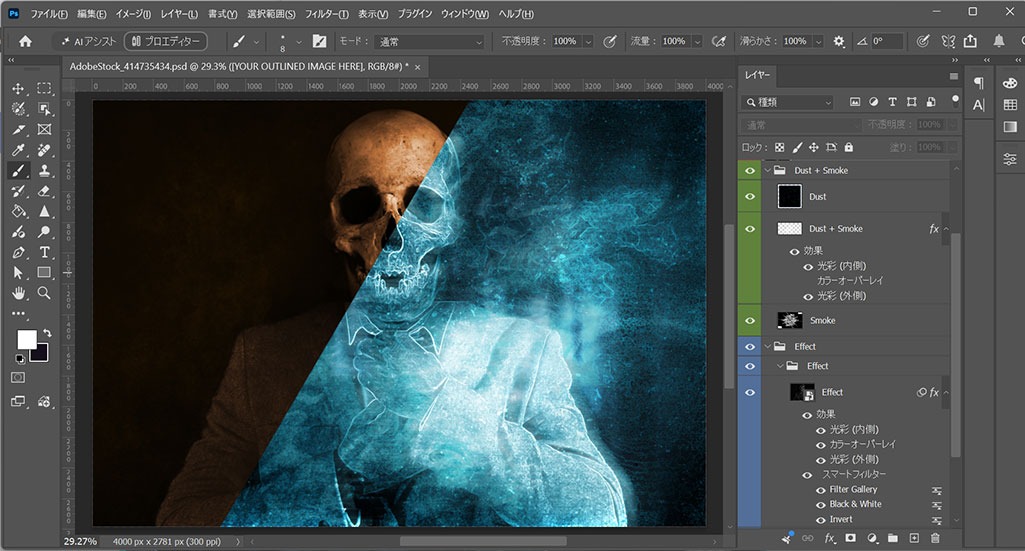
例えば、人物と背景を合成した際の境界部分を修正したり、複数の画像の色調を統一したりといった作業に適しています。
AIによる加工だけでなく、手動で編集結果を細かく制御できることがPhotoshopの強みです。
両者の主な違いを比較してみましょう。
| 比較項目 | AI Studio | Photoshop |
|---|---|---|
| 主な用途 | ストック素材の検索・AI編集 | 画像編集・合成・デザイン制作等 |
| 素材検索 | Adobe Stockと一体化 | Adobe Stockなどから素材を取得 |
| 背景の変更 | AIで対応 | AI・手動編集で対応 |
| 画像の拡張 | AIで対応 | AI・手動編集で対応 |
| 不要物の削除 | AIで対応 | AI・手動編集で対応 |
| 色調補正 | AIで対応 | 数値調整やAIによる変更 |
| レイヤー編集 | 非対応 | 対応 |
| 文字・レイアウト | 限定的 | 高度な編集に対応 |
| 主な作業環境 | Webブラウザー | デスクトップアプリなど |
背景の変更や画像の拡張など、共通する機能も少なくありません。 そのため、どちらが優れているかというよりも、素材制作のどの段階で利用するかが使い分けのポイントになります。
AI Studioが適している作業
AI Studioは、素材の選定と同時に大まかな加工を行いたい場合に適しています。
例えば、次のような用途が考えられます。
-
背景や色を変更して素材の印象を確認する
-
画像を拡張して必要な余白を確保する
-
複数の素材の雰囲気をまとめて変更する
-
ライセンス取得前に完成イメージを検討する
特に、候補となる素材を複数比較しながら編集する場合に便利です。
Photoshopに素材を持ち込む前に、制作に適した画像かどうかを判断できます。
Photoshopが適している作業
Photoshopは、精度や細かな調整が求められる作業に適しています。
例えば、人物の髪の毛や輪郭のレタッチ、複数画像の合成、色調の統一、文字や図形を組み合わせたデザイン制作などです。また、AIで生成した画像に不自然な部分があった場合も、Photoshopなら部分的に修正できます。レイヤーを分けて編集できるため、後から特定の要素だけを変更することも容易です。
完成度の高い制作物を作るには、こうした精密な編集機能が重要になります。
両者を組み合わせることで、素材探しから完成までの工程を効率化できる可能性があります。
例えば、広告バナーを制作する場合は次のような流れが考えられます。
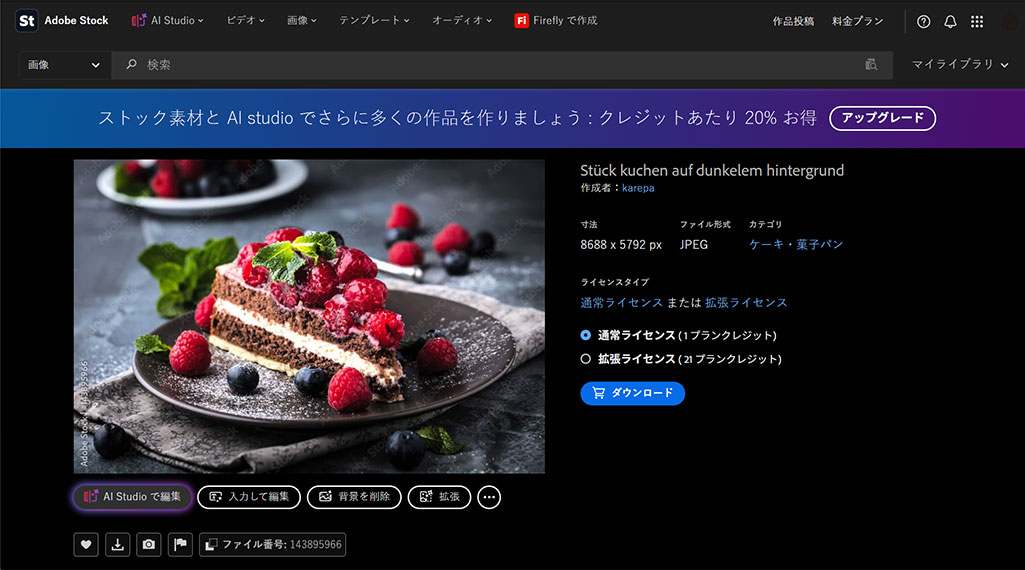
必要な加工を試してから、使用する素材のライセンスを取得しましょう。
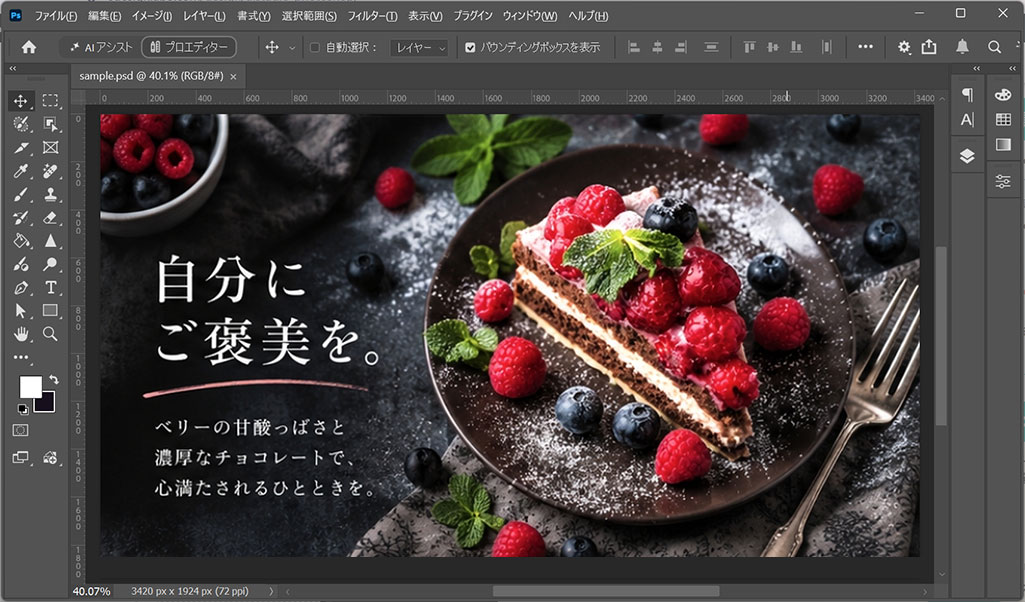
AI編集で発生した不自然な部分も、必要に応じて修正します。 このように、AI Studioで素材を整え、Photoshopで完成度を高めるという流れが考えられます。
また、Photoshopにも生成AI機能があるため、AI Studioで行える加工の多くはPhotoshopでも実現できます。すでにPhotoshopで制作を進めている場合、わざわざAI Studioに戻って編集するメリットは少ないでしょう。AI Studioを利用するかどうかは、作業内容や制作段階に応じて判断することが重要です。
Adobe StockにはAI Studioが使えるプラン、そうでないプランがあります。用途に合わせて無駄の無いプランを選択しましょう。(詳しくはAdobeStock公式サイトをご覧ください。)
| 比較項目 | 10ストッククレジット AI Studioなし |
10ストッククレジット AI Studio付き |
25ストッククレジット AI Studio付き |
アンリミテッドプラン 無制限のストック素材 AI Studio付き |
|---|---|---|---|---|
| 月額料金 (税込) |
3,828円 | 5,280円 | 7,920円 | 17,380円 |
| プラン 詳細 |
画像、ベクター、ミュージック、テンプレート : 毎月最大 10 点まで ビデオ : 毎月最大 1 点まで 年間プラン (毎月請求) |
画像、ベクター、ミュージック、テンプレート : 毎月最大 10 点まで ビデオ : 毎月最大 1 点まで AI Studio : 無制限の画像編集、モーション編集用の生成クレジット 4,000 クレジット付き |
画像、ベクター、ミュージック、テンプレート : 毎月最大 25 点まで ビデオ : 毎月最大 3 点まで AI Studio : 無制限の画像編集、モーション編集用の生成クレジット 4,000 クレジット付き |
9 億点以上の動画、標準画像、ベクター、ミュージックなどのストック素材を無制限にダウンロードできます。 一つのプランだけで創造力をどこまでも広げられます。 AI Studio : 無制限の画像編集、モーション編集用の生成クレジット 10,000 クレジット付き |
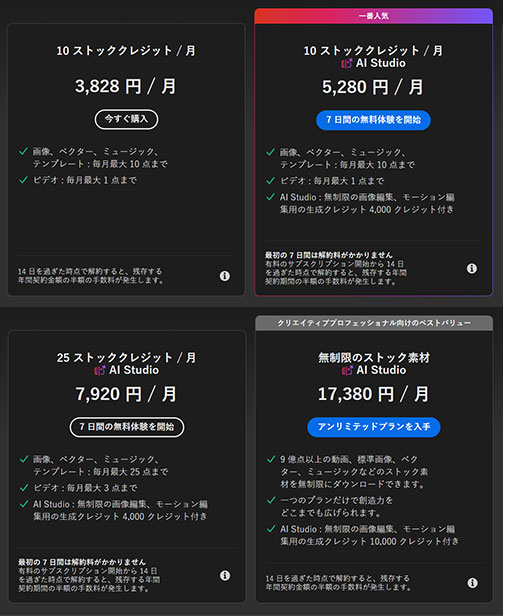
いずれも年間プラン(毎月請求)の料金です(2026年10月19日時点・税込)。
自動更新となり、有料の利用開始から14日を過ぎて解約すると、残りの年間契約金額の半額の手数料が発生します。最新の条件はAdobeStock公式サイトをご確認ください
(条件は記事内画像の注記に基づく例です。公式サイトの最新表記をご確認のうえ記載ください)
AI StudioとPhotoshopは、どちらも生成AIによる画像編集に対応していますが、それぞれ異なる強みがあり、用途に合わせて使い分ける必要があります。
AI Studioはストック素材の検索と加工、Photoshopは精密な画像編集やデザイン制作に適しています。 特にAI Studioは、素材のライセンス取得前に編集を試せる点が特徴です。
一方、PhotoshopはAI編集に加えて、レイヤーやマスクなどを活用した細かな調整が行えます。
素材を探しながら加工するならAI Studio、制作物を細かく仕上げるならPhotoshop。 それぞれの特徴を理解して使い分けることで、効率的なデザイン制作につながるでしょう。
ではまた!