学生必見!ポートフォリオの作り方を徹底解説!

【Photoshop】様々なサイズのバナーが作れるテンプレートPSD

【Photoshop】様々なサイズのバナーが作れるテンプレートPSD

記事内にプロモーションを含む場合があります
Webデザイナー、UI/UXデザイナーの@sdesignlaboです。

Adobe Photoshop(フォトショップ)で様々なサイズのバナーが簡単に作れるテンプレートPSDの使い方と作例をフォトショ初心者の方に詳しく解説します。

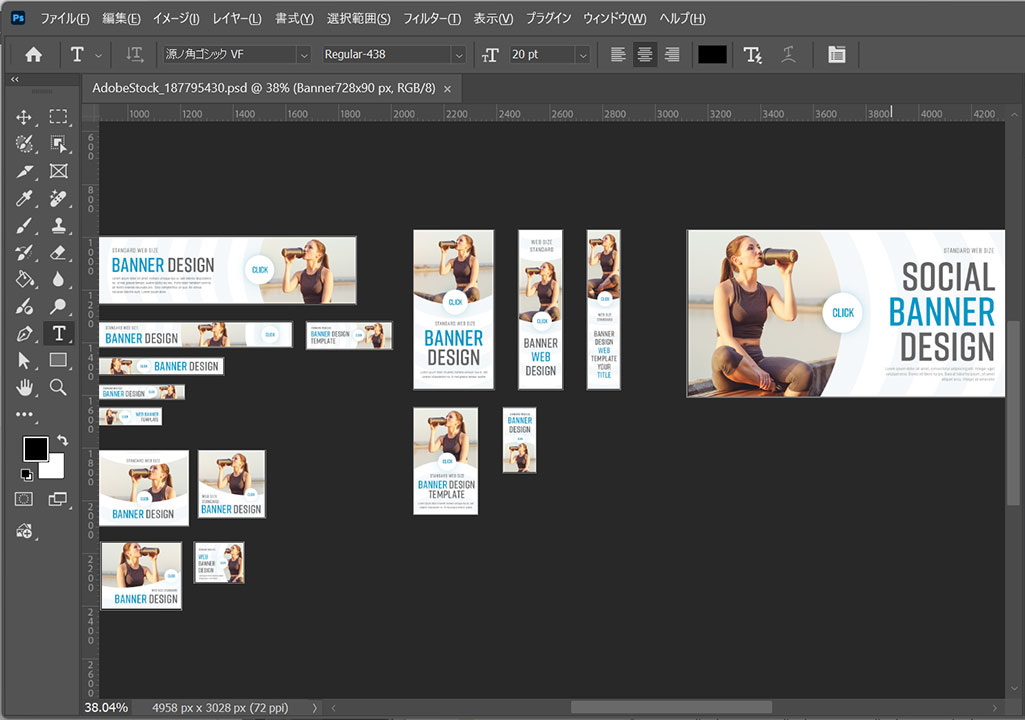
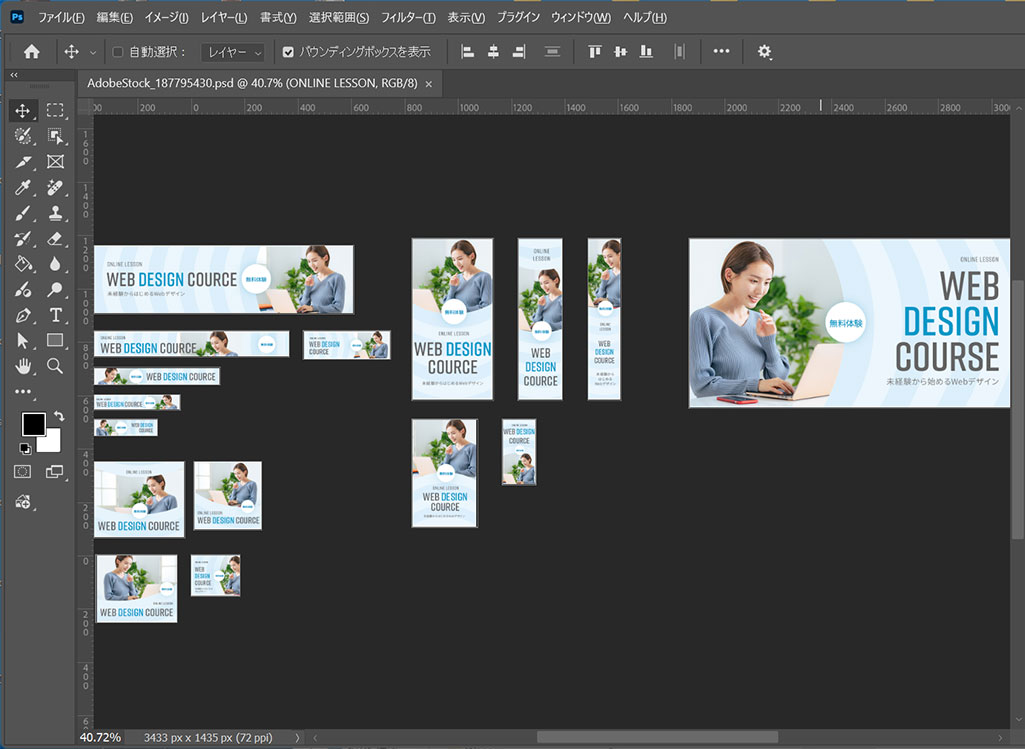
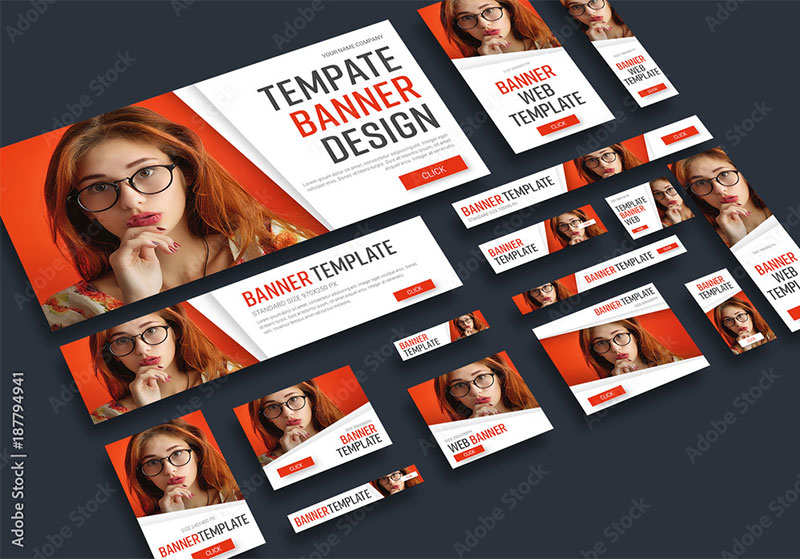
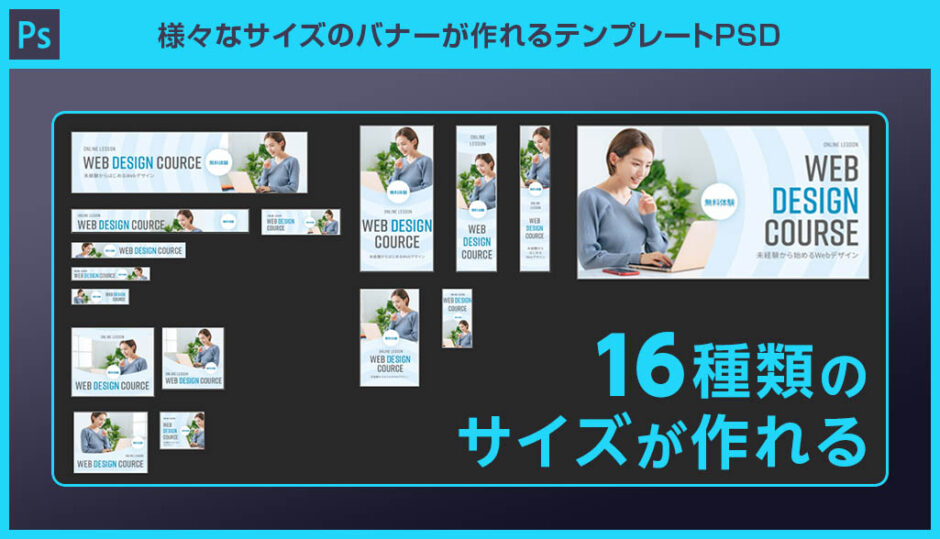
バナーを準備するとなると様々なサイズが必要になります。しかし当記事で紹介するテンプレートを使えば16種類ものサイズのテンプレートが収録されています。GDNやYDNをはじめとしたWeb広告用バナー、各種SNS用のバナー、そしてWebサイト用のバナーなど。面倒なサイズ差分が簡単に準備できる優れもの!

何が作れるの?

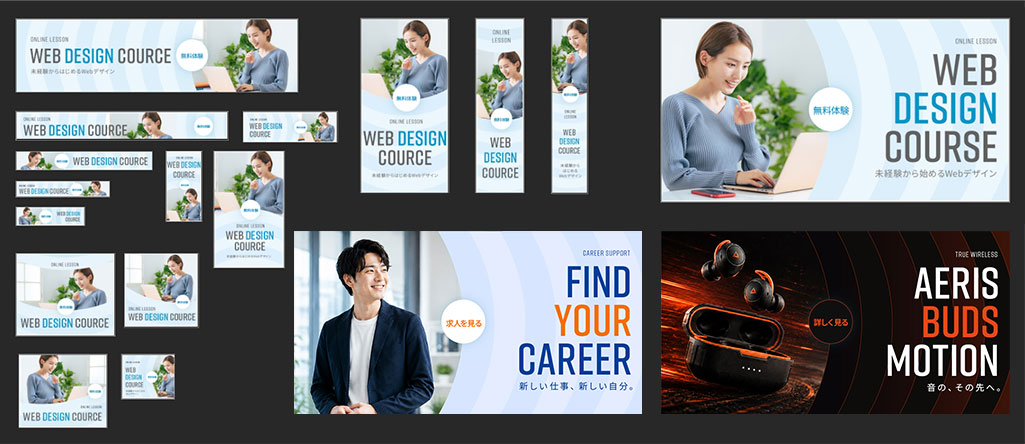
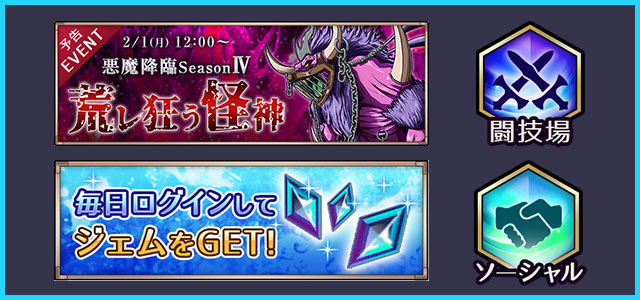
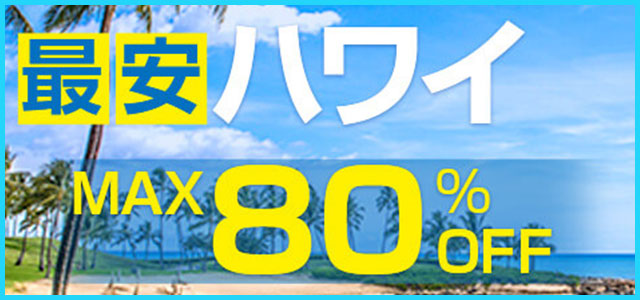
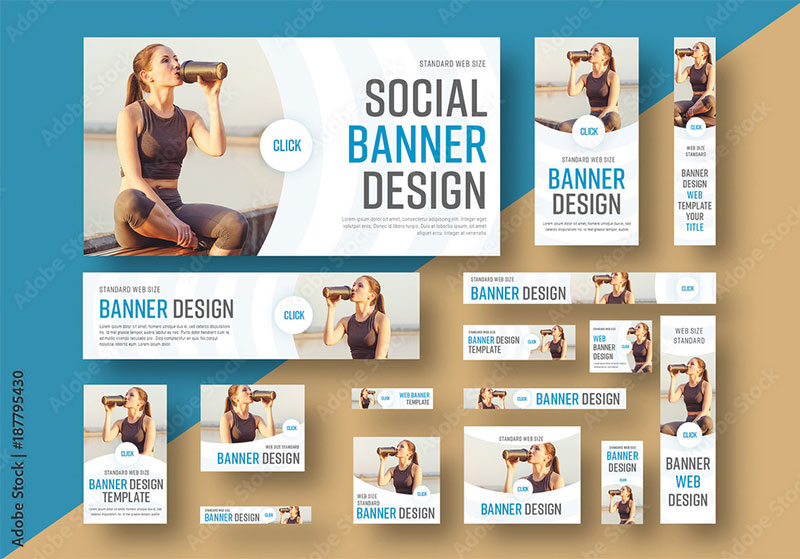
上記の様に様々な規定サイズのバナーが簡単に作れるデザインテンプレートを活用した制作例です。よくあるバナーで必要なサイズは当記事で紹介するテンプレートに全て収録されていますよ。
画像と文字を少し変えるだけで高品質なバナーがあっという間に作成できます!

バナーテンプレートの使い方

それではPSD形式のバナーテンプレートを使って様々なバナーを作成してきましょう。

Photoshopを導入しましょう
当記事の内容を実践するにはPhotoshop(フォトショップ)が必須です。
未導入の方はAdobe公式サイトから導入できます。(7日間の無料体験が可能)
なお、AdobeCCのプランはコチラの記事で徹底解説しています。

バナーテンプレートの編集方法
STEP.1
バナーテンプレートをダウンロード
バナーテンプレートのPSDT素材をダウンロードします。サンプルは [ Web Banner Layout Set 4 ] です。16種類ものサイズが収録されたバナーテンプレートのオススメ素材ですよ。
STEP.2
Photoshopで開く
ダウンロードしたバナーテンプレートのPSDT素材をダブルクリックするとPhotoshopで左図のような画面が開きます。
STEP.3
Photoshopで画像を編集
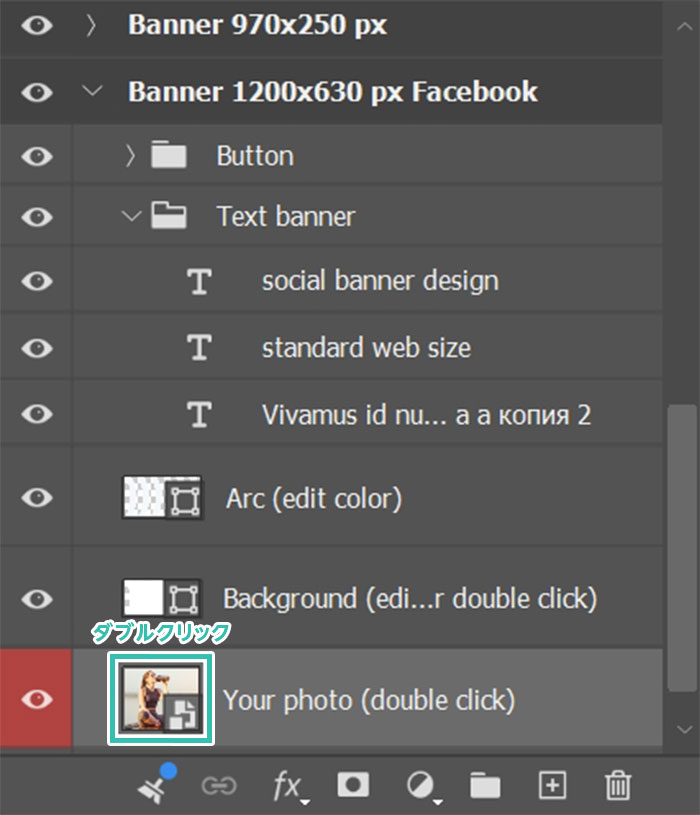
レイヤーパネルを開きます。
※非表示の場合は [ F7 ] で表示可。
アートボードでサイズ別のバナーが管理できます。サンプルは1200px x 630pxのアートボードを触っていきます。

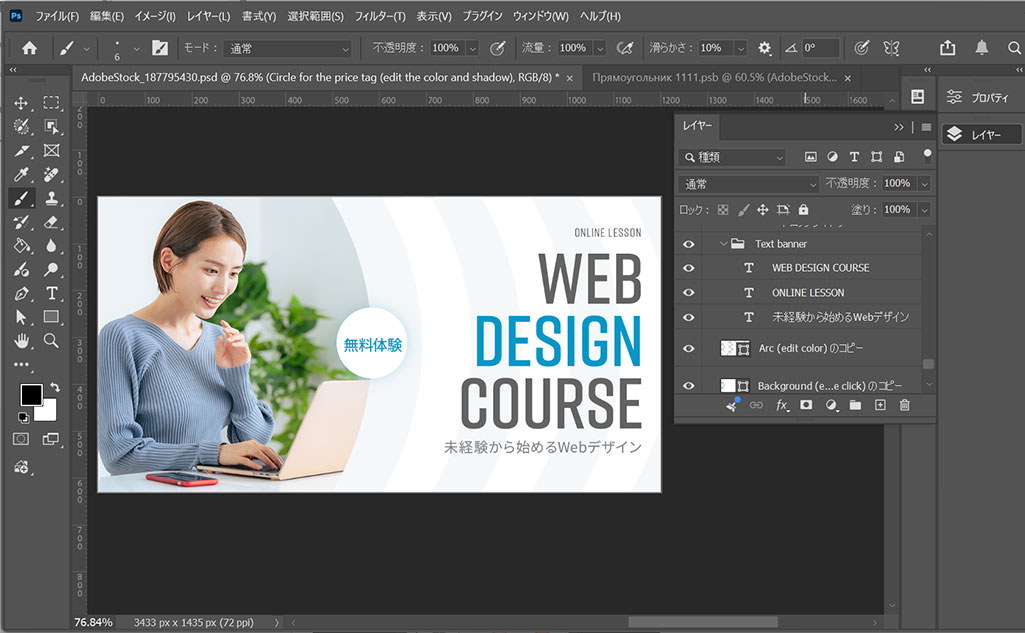
まずは画像を変更します。[ Your photo (double click) ] と書かれたレイヤーサムネールをダブルクリックしましょう。
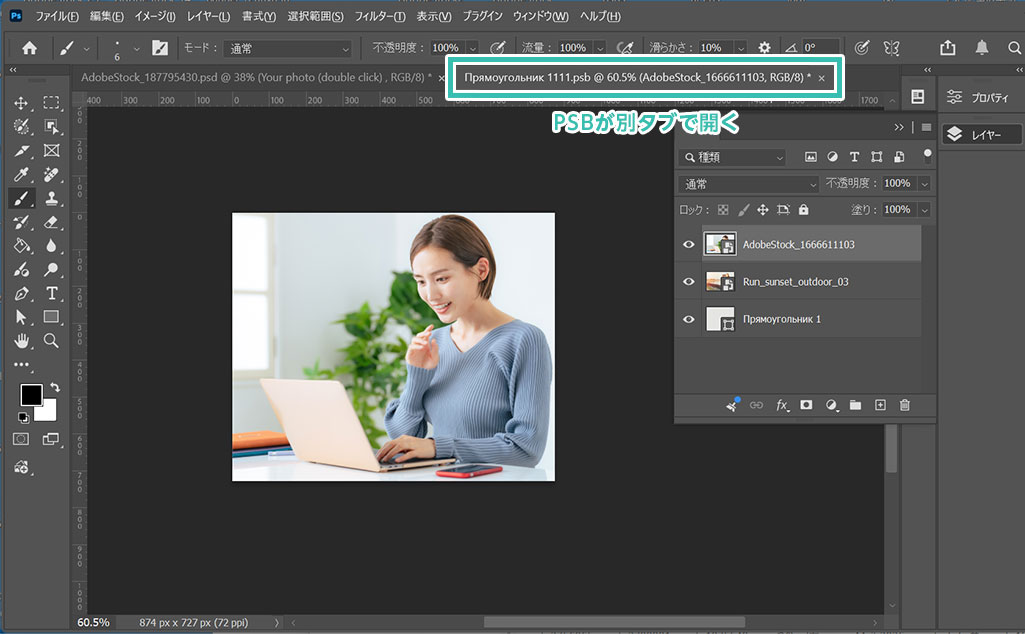
別タブでPSBが開きます。お好きな画像を配置しましょう。サンプルはコチラの画像を使用しました。
最後に [ Ctrl + S ] (Mac: + S)で上書き保存しましょう。
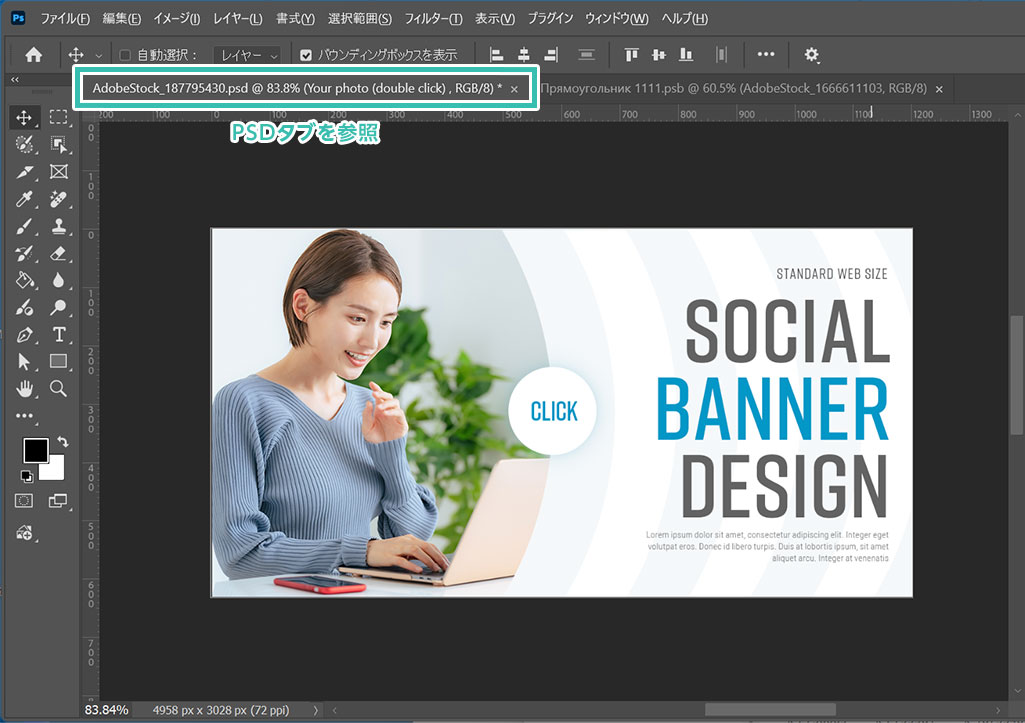
元のバナーテンプレートのPSDタブをクリックすると画像が差し変わっている事が確認できます。
STEP.4
文字を編集して完成
[ 文字ツール ] で文字を変更します。
※ショートカットは [ T ]

文字を変更後はPhotoshop画面上部の [ ] をクリックして確定します。英文はテンプレートのフォントのまま、日本語フォントは [ 源ノ角ゴシック VF ] を利用しました。(バリアブルフォントなので太さの調整が自由にできます。)
STEP.5
背景のシェイプの色を変更
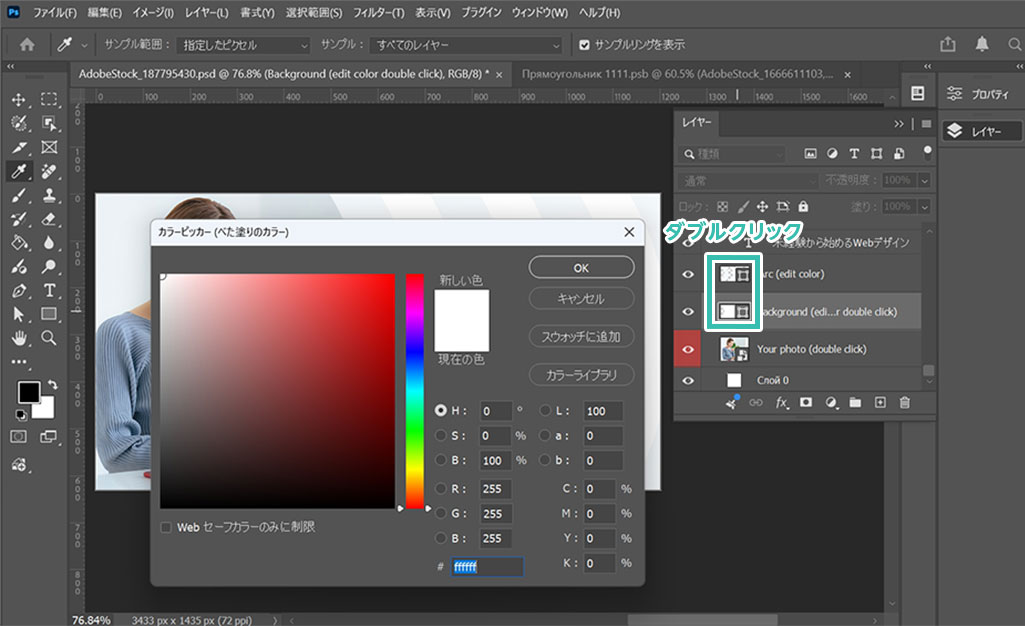
お好みで背景色を変更しましょう。背景は [ シェイプ ] で構成されているので簡単に色変更が可能。

レイヤーパネル内の [ Background ] と [ Arc ] のレイヤーサムネールをダブルクリックするとカラーピッカーが開きます。好きな色を設定しましょう。
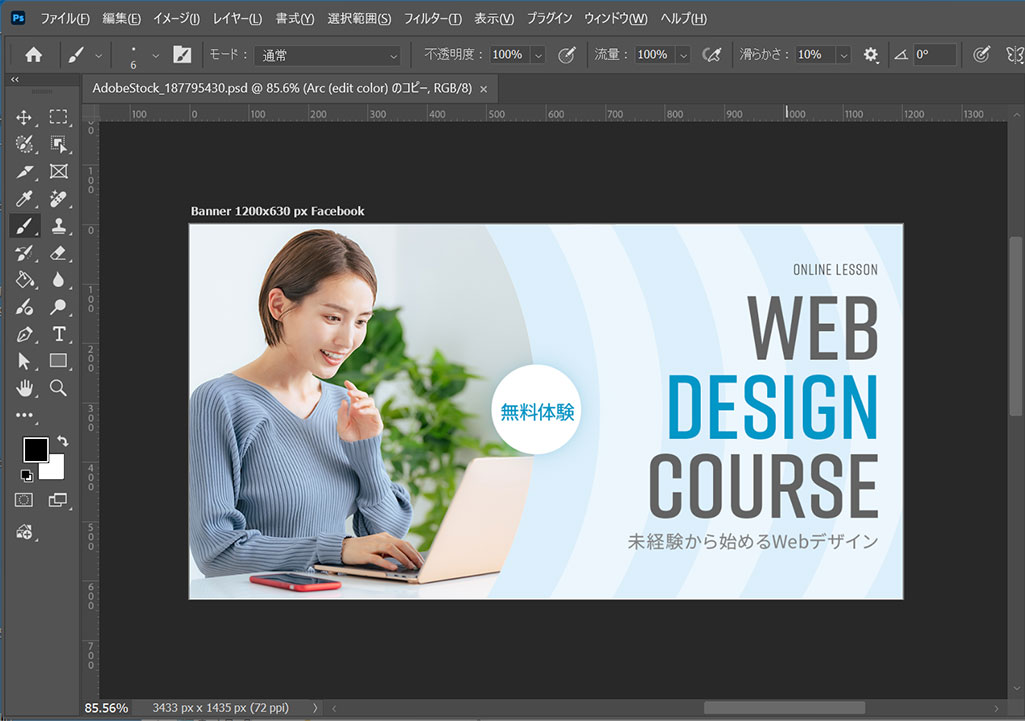
サンプルは少しブルー系に寄せました。
FINISH
他のサイズにも流用
同様の手順で他のサイズのバナーテンプレートにも画像と文字の変更を適用しましょう。以上でバナー作成の編集が完了しました。

ゼロベースだと工数が掛かりますが、[ Web Banner Layout Set 4 ] を使えば短時間で様々なサイズのバナーが作成できますよ。

バナーを書き出す方法
STEP.1
書き出しを選択
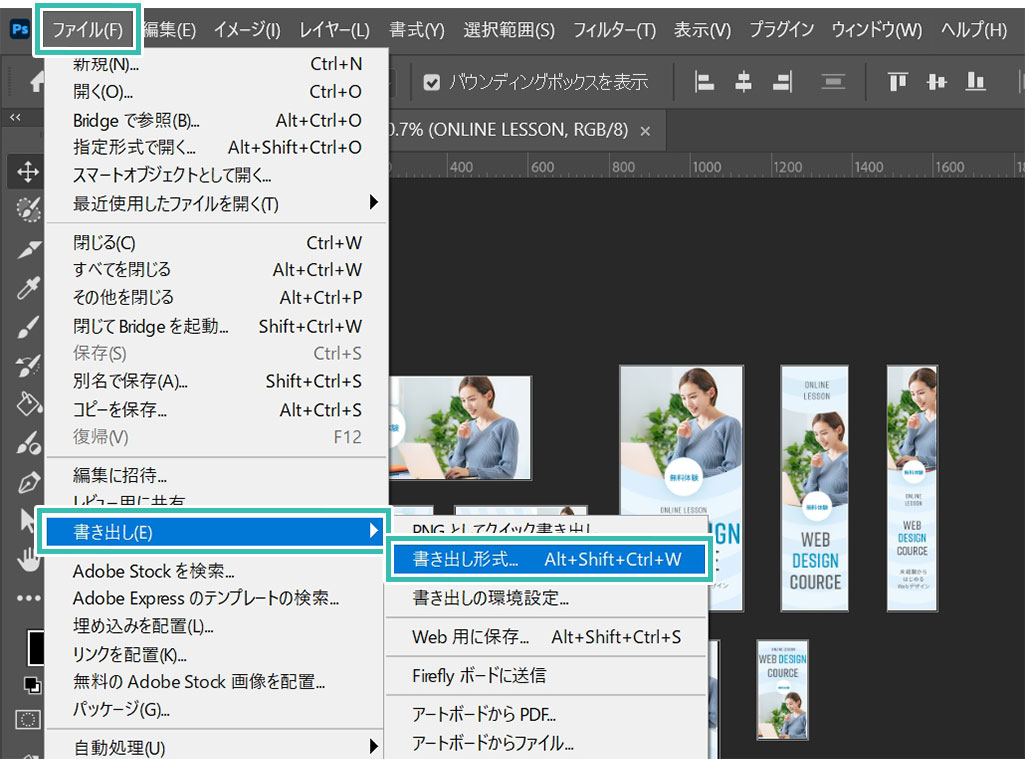
[ ファイル ] → [ 書き出し ] → [ 書き出し形式 ] をクリックします。
[ Alt + Shift + Ctrl + W ] (Mac:Option + Shift + + W)
STEP.2
書き出し設定&書き出し
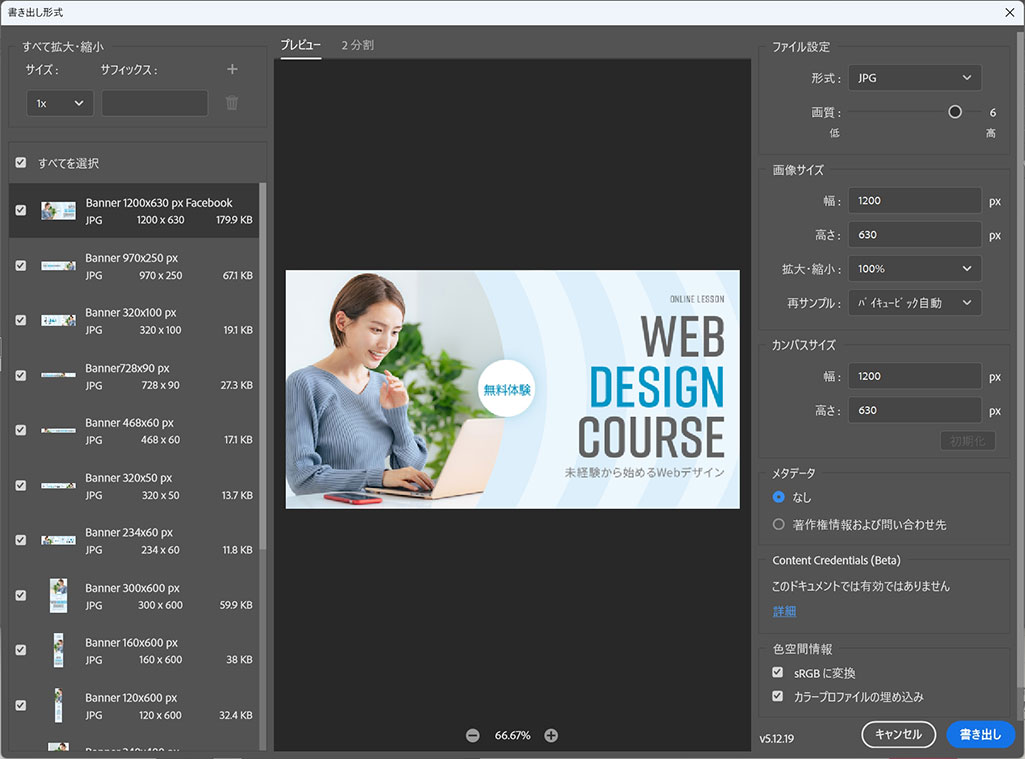
書き出し形式のダイアログ画面が開きます。左メニューに書き出し対象の画像一覧、右メニューに書き出し設定が表示されています。
設定後は右下の [ 書き出し ] をクリック。
STEP.3
書き出しの完了
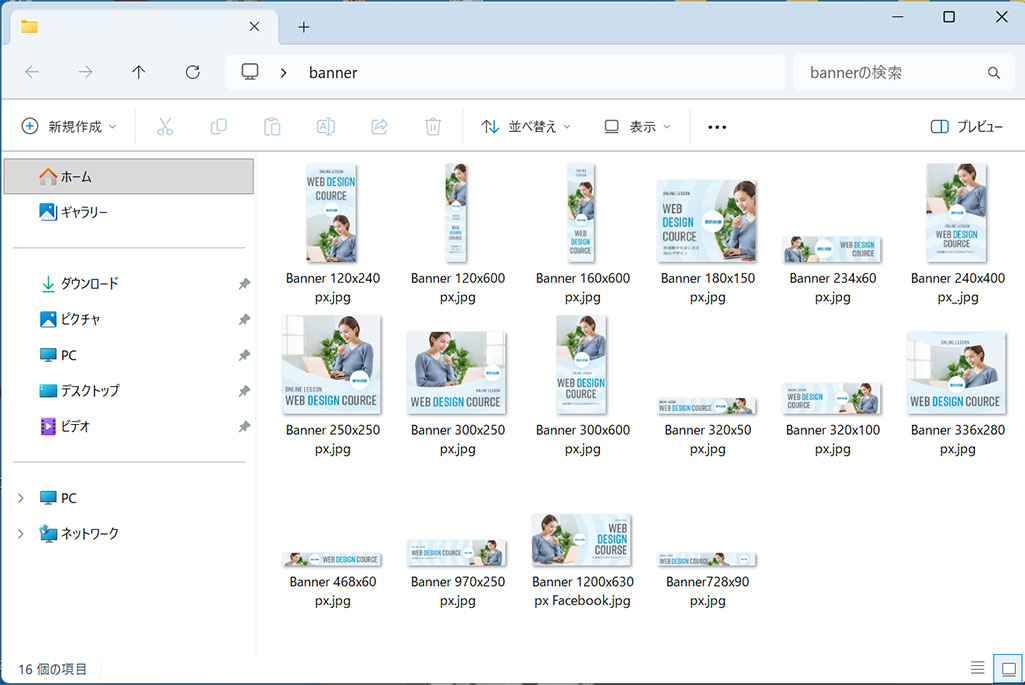
以上でバナーの書き出しが完了しました。各サイズのアートボードが個別のJPEGやPNG等で書き出す事ができます。
書き出した画像はそのままGDNやYDN、各種SNSやWebサイト用のバナーとして活用する事ができますよ。

その他ジャンルのバナーに展開した例
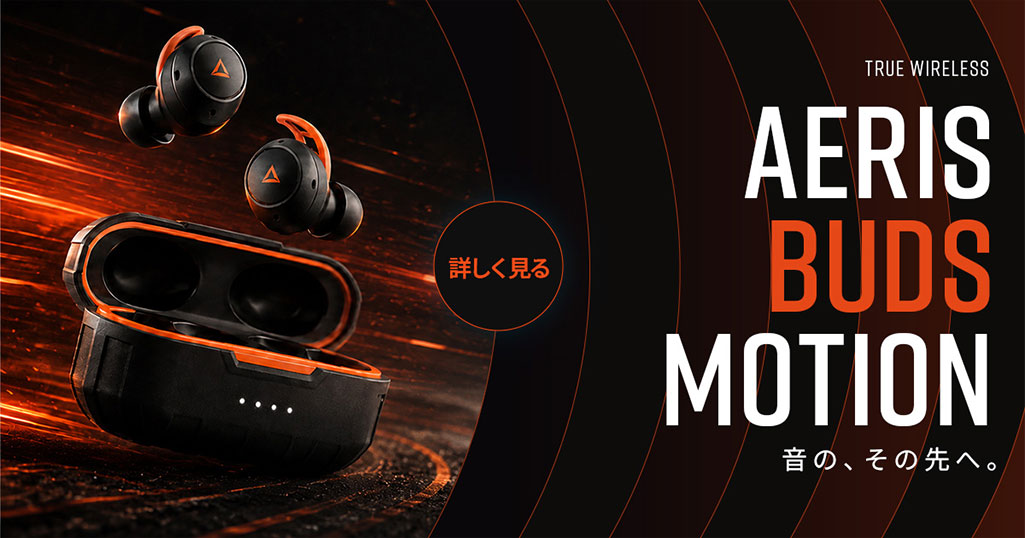
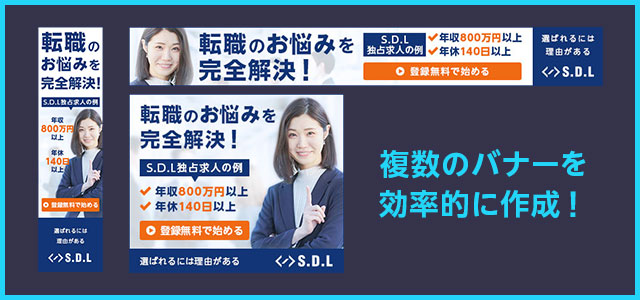
ワイヤレスイヤホンや転職バナーなど、その他のジャンルに展開した作例です。素材や配色を変えると全く印象が異なるバナーにする事ができます。[ Web Banner Layout Set 4 ] は汎用性の高いバナーテンプレートなので、ジャンル問わずで使えるのが利点ですよ。

高品質なPSD形式のバナー素材

用途に応じたライセンス体系のもとで商用利用できる、高品質なPSD形式のバナー素材を厳選しました。
※テンプレート素材のライセンス条件は公式ページでご確認ください。
使用頻度の高い素材なので持っておくと作業効率が劇的に向上しますよ!

#01 Web Banner Layout Set 4

当記事で使用した16種類ものバナーサイズが収録されたWebバナーテンプレートの決定版です。バナーサイズやレイアウトに迷った時はこのテンプレートを活用すればあっという間に解決できますよ。

ダウンロードする

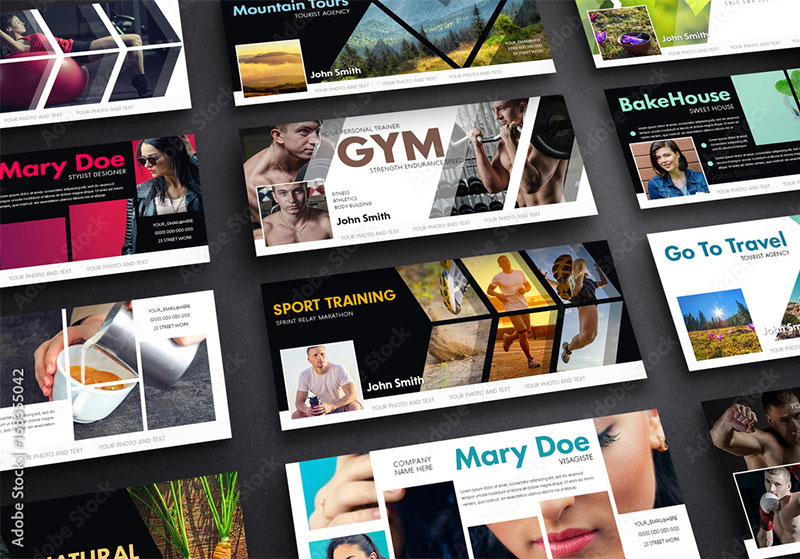
#02 12 Social Media Banner Layouts

ソーシャルメディアに適したバナーテンプレートのPSD素材です。12種類のデザインパターンが収録されており、様々な分野のバナーに応用できますよ。

ダウンロードする

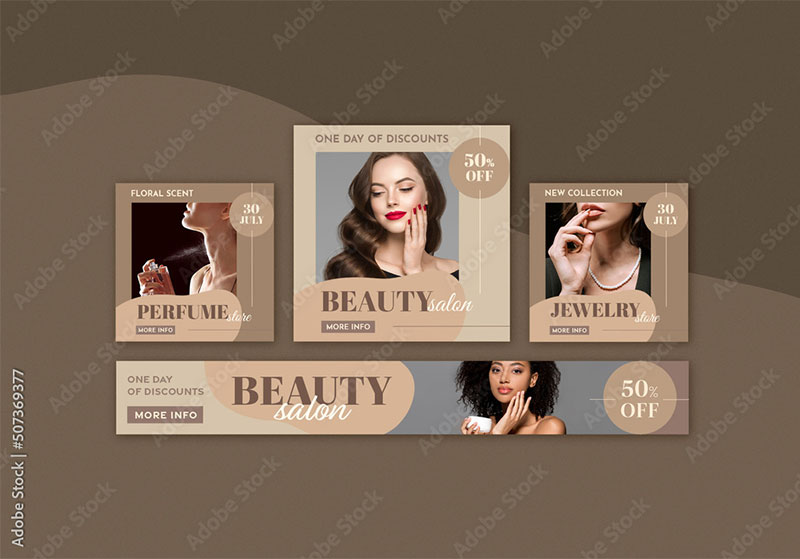
#03 Beauty Web Banner Set

美容系の業界に特化したバナー4種セットです。スクウェア型と横長バナーが収録されているPSD素材ですよ。

ダウンロードする

#04 Web Banner Layout Set 1

16種類のバナーサイズが収録されたテンプレートPSDです。同じ要素で異なるレイアウトが多数収録されているので、デザイン制作の参考になりますよ。

ダウンロードする

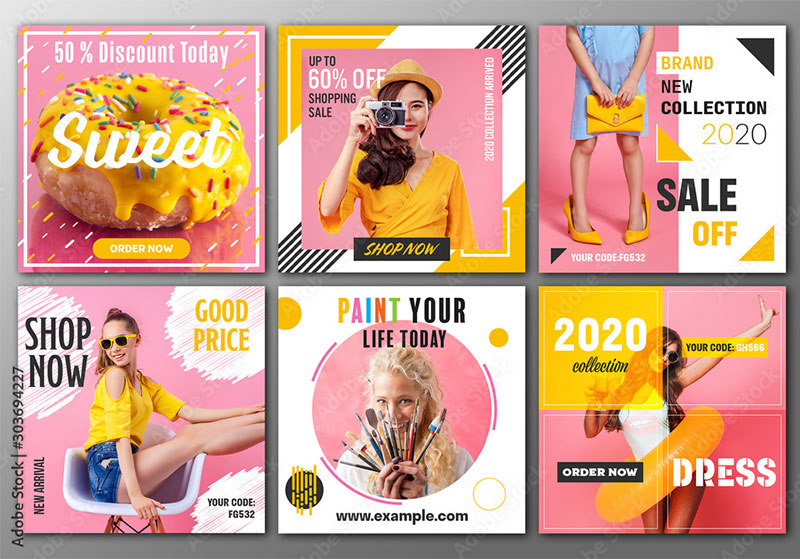
#05 Social Media Post Layout Set with Pink and Yellow Accents

ピンク色を基調としたポップで可愛い世界観のスクウェア型のバナーテンプレート素材です。6種類のデザインパターンが収録されたPSD。Instagram(インスタグラム)の投稿用素材に最適ですよ。

ダウンロードする

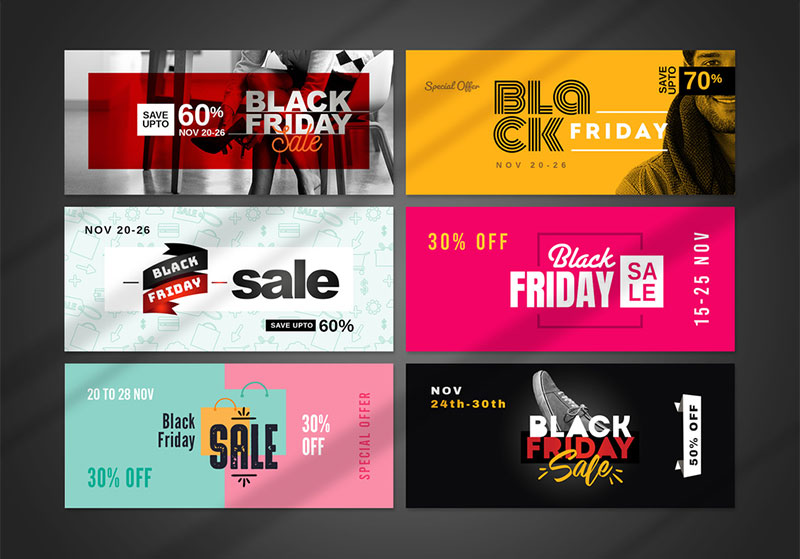
#06 Black Friday Social Media Banners

ブラックフライデーに特化したソーシャルメディア向けバナー素材です。文言を変更する事で簡単に別のセールや訴求用バナーに改造できますよ。

ダウンロードする

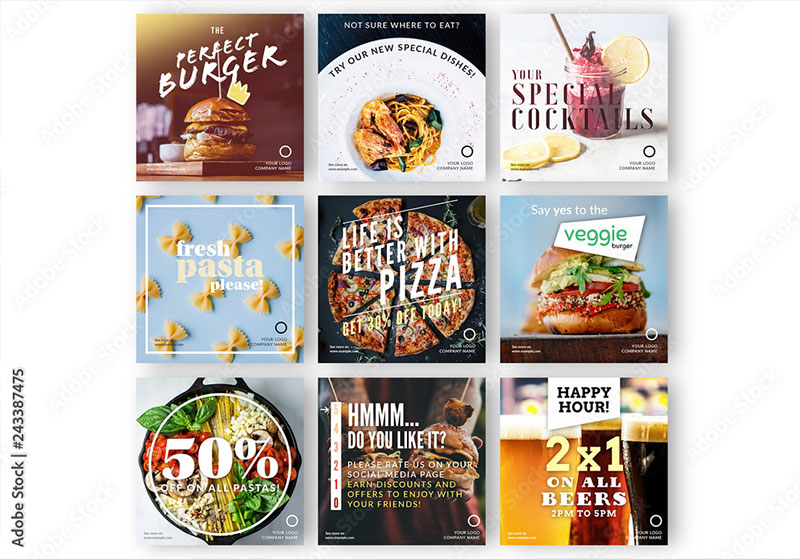
#07 Square Social Media Banner Kit

フード系に適したスクウェアサイズのバナーテンプレートのPSD素材です。9パターンのデザインが収録されており、フード系以外のコンテンツにも流用可能です。

ダウンロードする

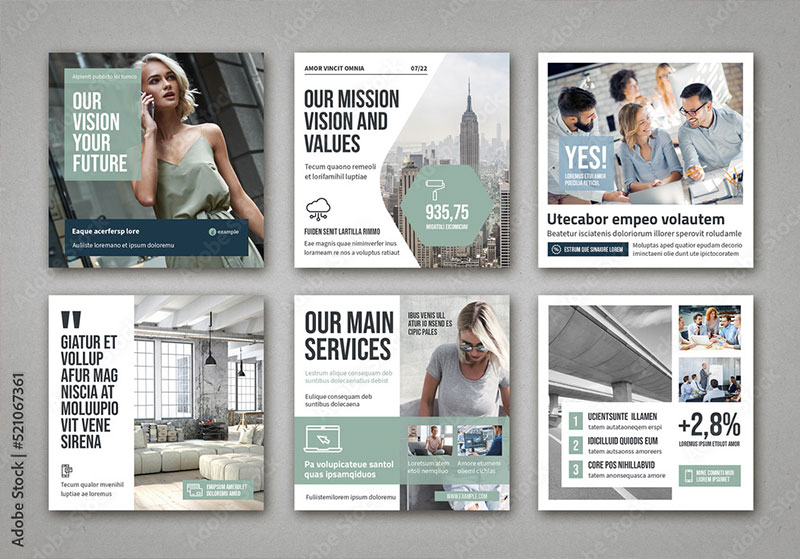
#08 Social Media Posts Layout with Blue and Green Accents

くすみカラーのブルートグリーンで構成されたスタイリッシュなソーシャルメディア向けバナーテンプレート素材です。企業の投稿用テンプレ等に向いています。

ダウンロードする

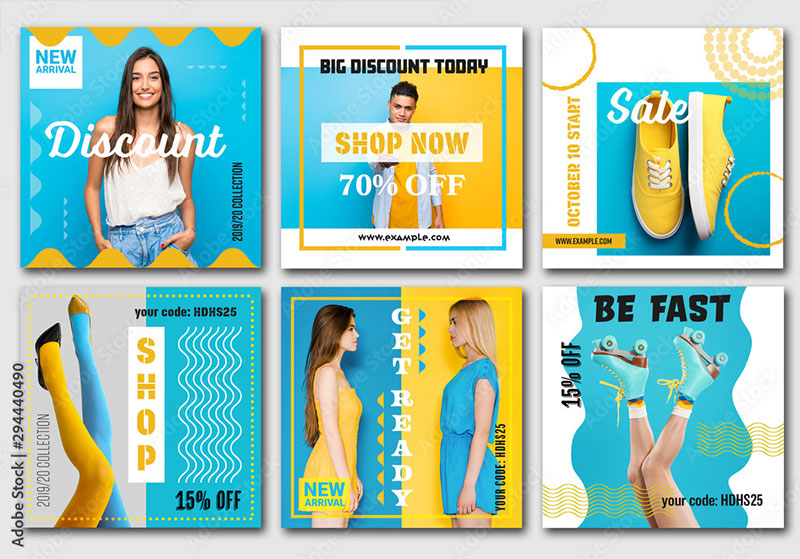
#09 6 Social Media Banner Layouts with Blue and Yellow Accents

ブルーとイエローで構成された夏カラーのスクウェアサイズバナーテンプレート素材です。パンチのある見た目なので訴求力が高いバナーデザインに仕上がっています。

ダウンロードする

#10 Set of Web Banners with Cross Shape

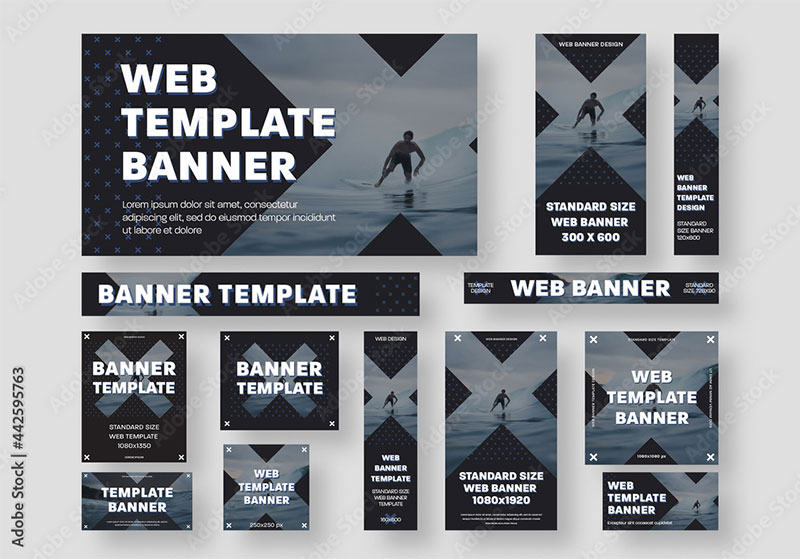
13種類のスタンダードなバナーサイズが収録されたバナーテンプレートのPSD素材です。太くてインパクトのある文字とクロスがモチーフのモノクロ系デザインがカッコいいですね。

ダウンロードする
様々なバナー素材
コチラの記事で様々な世界観で作成された高品質なバナー素材を紹介しています。Photoshopだけでなく、Illustratorで作成されたバナーも必要な方は是非チェックしてください。

おわりに

以上、Photoshop(フォトショップ)でバナーテンプレートを使って高品質な規定サイズのバナーを手軽かつ短時間で作る方法でした。
ゼロベースでバナーを作るには工数が必要ですが、[ Web Banner Layout Set 4 ] を使えば画像と文字を差し替えるだけで高品質なバナーが簡単に作れます。

16種類ものサイズが収録されているので、作る機会の多いGDNやYDN、XやInstagram・Facebook、そしてWebサイトのバナーなど。様々なサイズのバナー展開が簡単にできます。

そして書き出しもアートボードでサイズが分かれているので一括出力が可能。
様々なジャンルのバナーに展開できる便利なテンプレートなので是非ご活用ください!


ではまた!

Photoshopの操作方法

フォトショ基本操作

【導入編】ゼロから始めるPhotoshop
Adobe Creative Cloudの料金プランやオススメプランを徹底解説
フォトショの全ショートカットまとめ
フォトショ初心者が押さえておきたい基本操作14選
レイヤーの作成・レイヤーの操作
ブラシツールの基本的な使い方と応用操作を徹底解説
左右対称、マンダラを使った魔法陣・レース模様の作成方法
各種カラーモードについて
【遠近法の切り抜きツール】斜めから撮った写真を正面に補正する方法と応用
切り抜きツールの使い方と解像度・サイズの変更方法を徹底解説
文字ツールの基本的な使い方
文字パネルの機能と使い方を徹底解説
段落パネルの機能と使い方を徹底解説
グラデーションツールとグラデーションオーバーレイの違いと使い方
整列と分布を使ったレイアウト方法
レイヤースタイル、レイヤー効果の基本的な使い方
ドロップシャドウをさりげなく使ってキレイ目デザインを作る方法
作業効率化に繋がるPhotoshop特有の色々なコピペ方法
調整レイヤーを徹底解説
シェイプツールの使い方・編集方法を徹底解説
共通パーツをインクルードする方法

バナーやUIをデザイン

Photoshopでバナー広告を作る方法を完全解説
【前編】スマホゲームのUIを作ってみよう(構成~下絵)
【中編】スマホゲームのUIを作ってみよう(質感付与)
【後編】スマホゲームのUIを作ってみよう(バナーやボタン)
GDNで有効的なサイズのバナー広告の作り方を完全解説
Photoshopで複数サイズのバナーを効率的に作成する方法

様々な質感を再現

Photoshopで黄金風の効果を付ける方法を詳しく解説
ベベルとエンボスで金属表現を作る方法
レイヤースタイルだけで水滴や汗を作る方法
リアルな木彫りのような質感を再現する方法
テキストをネオンサイン風にする方法
テキストにリアルな錆(サビ)た金属表現を追加する方法
レイヤースタイルでポップなロゴを作る方法
すりガラス(曇りガラス)の再現方法

写真の雰囲気を激変させる
Photoshopで写真をインスタグラム風に加工する方法
レンズフレアを追加して印象的な写真に仕上げる方法
ニュートラルフィルターで肌を一瞬でキレイにする方法
RGBずらし(色ずれ)を使った画像の作り方
写真をアメコミ風に加工する方法を徹底解説
写真をポップアート風に加工する方法を徹底解説
昼間の写真を夜に変更する方法を徹底解説
昼間の写真を夕暮れに加工する方法を徹底解説
【チルトシフト】風景写真をミニチュア風に加工する方法
カラーハーフトーンの作り方と応用例を徹底解説
写真を水彩画風に加工する方法を徹底解説
写真をワンランク上の油彩風に加工する方法
アートヒストリーブラシツールを使って写真を絵画風に大変身
写真をデュオトーン(ダブルトーン)に加工
レントゲン写真のような見た目に加工する方法
フォトショで線画スケッチ風のタッチを再現
秋を感じさせる色味にレタッチする方法
写真やイラストをドット柄に変えるテクニック
写真やイラストをドット絵風に加工する方法
緑で覆われた廃墟を1分で作る方法
1980’のレトロなカットアウト表現の作り方
光輝くオーラエフェクトの作り方を徹底解説
サイバーパンク風の加工をお手軽にする方法

便利な画像加工テクニック

Photoshopで人物の表情を簡単に変える方法
コンテンツに応じた塗りつぶしで不要な要素を消す方法
斜めから撮影した画面に画像や文字をはめ込む方法
「空を置き換え」で曇り空を1分で修整する方法
スマートポートレイトをイラストに適用する方法と検証
3分で髪の毛を簡単に切り抜く方法(境界線調整ブラシツール)
【間違い探し動画】初心者向けアハ体験動画の作り方
リアルな虹の作り方と合成方法を徹底解説
リアルな雨の作り方を徹底解説
リアルな雷をゼロから作る方法
雪の作り方と降らせ方を徹底解説
煙の作り方を徹底解説
深度ぼかしで被写体深度を簡単に再現する方法
画像に勢いや動きを付ける方法
スーパーズームで劇的に高画質化する方法
影の付け方を徹底解説forフォトショ初心者
白黒画像を簡単にカラー化する方法
合成画像を1分で自然に調和させる方法
アート風コラージュの作り方
ボロボロの古雑誌や本を簡単に作る方法

機能追加・その他の機能

Photoshopの無料レイヤースタイル全447種まとめ
無料&商用可能なカスタムシェイプ46選
レイヤースタイルの登録と書き出し
シェイプを登録する方法(カスタムシェイプを定義)
無料&商用可能で本当に使えるブラシ素材64選
【ブラシを定義】自作ブラシの作成と登録方法を解説
WebP形式の画像を編集・保存できるプラグインの導入方法
パターンの定義方法とパターン背景の作り方を完全解説
汎用性抜群なストライプパターンの作り方を解説

フォトショップのお困りごと

「最近使用したもの」を非表示にする方法
ブラシのポインタが十字になった時の対処法
突然画面がグレーになってしまった時の対処法
「変形」の仕様をCC2018以前に戻す方法
ツールバーをカスタマイズする方法
別名で保存からJPGやPNG画像に保存できない問題
塗りつぶしの白い隙間を無くす方法3選

目次一覧を見る
SCROLL
目次一覧
ゼロから始めるシリーズ

現役デザイナーが教えるIllustrator、Photoshop、ポートフォリオ講座の目次です。
デザイン未経験からプロを目指しましょう!