

PDF形式で作られたポートフォリオを見開きで閲覧する方法を詳しく解説します。
A4縦でデザインされたポートフォリオを初期設定のままAcrobat(アクロバット)を使って閲覧すると、縦読みの漫画のようになってしまいます。
当記事の方法を行えば印刷されたポートフォリオの様に見開きで閲覧できるようになりますよ。

この記事の目次


ゲーム制作会社、デザイン事務所、Web制作会社など、様々なクリエイティブ業界への応募に必要不可欠なポートフォリオの閲覧方法がカスタマイズできます。
A4縦でデザインされたポートフォリオが表紙だけ独立した単ページ、2ページ目以降が見開きといった印刷したような形式でAcrobat上で閲覧できるようになりますよ。

※Acrobatを未導入の方はAdobe公式サイトから入手しておきましょう。

初期設定のままだとスクロールしても縦並びの状態でポートフォリオを閲覧する事になります。

[ 単一ページ表示 ] から [ 見開きページ表示 ] に変更。
更に [ 表紙を表示 ] にチェックを入れましょう。
サイズは [ ページレベルにズーム ] がオススメです。
※ [ Ctrl + 0 ] (Mac:⌘ + 0) でも可。

大きなPCモニタで閲覧する際に非常に便利ですよ。

※ [ Ctrl + L ] (Mac:⌘ + L) で [ フルスクリーンモード ] にできますが、見開き閲覧ができなくなります。
InDesignでポートフォリオを作成するなら、高品質なテンプレートの活用がおすすめです。作品画像やテキストを差し替えるだけで、洗練されたレイアウトの作品集を効率よく制作できます。デザインの参考資料としても役立ちますよ。
※テンプレートの編集にはInDesignが必要です。未導入の方はInDesign公式サイトから入手できます。詳しい編集方法はコチラの記事をご覧ください。
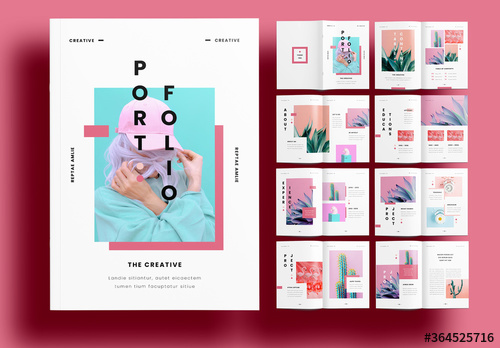
ダウンロードする
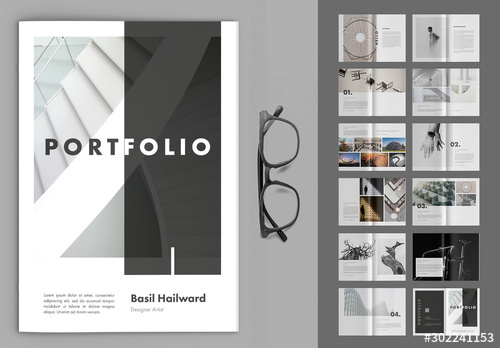
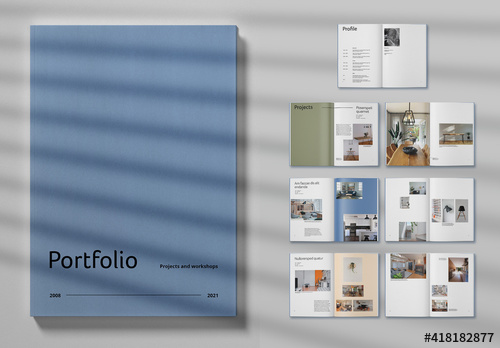
ダウンロードする
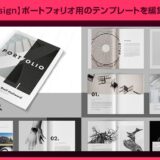
商用利用に対応した高品質なデザインテンプレートを紹介します。
ポートフォリオや名刺、バナー、フライヤー、モックアップなど、さまざまな制作に役立つ素材を厳選しました。文字や画像を差し替えるだけで制作時間を短縮でき、レイアウトや配色など、デザインを学ぶ教材としても活用できますよ。

プロのテンプレートで美しいレイアウトや余白、文字サイズが一瞬で作成可能。内定獲得の可能性が格段にアップします!
厳選!ポートフォリオ用テンプレート46選
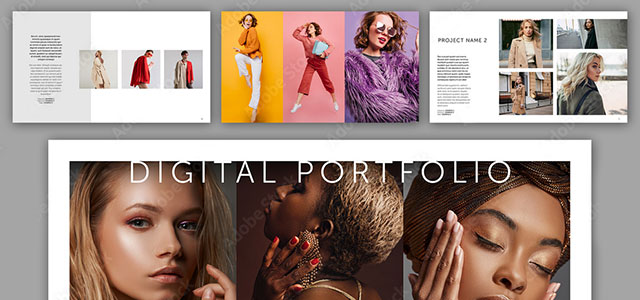
デジタル媒体向けポートフォリオテンプレ素材38選

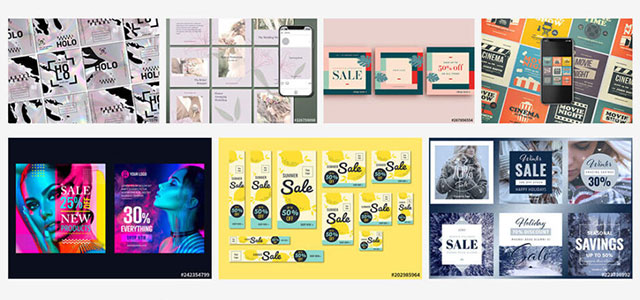

様々なフライヤーのテンプレート50選
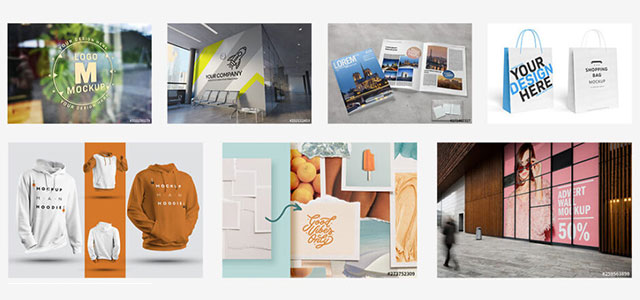
様々なモックアップテンプレート58選
下記記事で良質な素材を紹介しております。あわせてチェックしてください!


以上、PDFで作られたポートフォリオを見開きで閲覧する方法についてでした。
まるで印刷したポートフォリオをファイルに入れて見開きで閲覧する方な雰囲気にできます。
A4縦サイズのポートフォリオ制作者の多くは見開き前提でデザインしています。閲覧モードを正しく設定しておかないとポートフォリオが十分に評価できません。
Acrobatのちょっとした設定ですが、閲覧する上で重要な機能なので是非お試しください。
ではまた!

