光線や光輪、リングの数や大きさを調整でき、写真の逆光表現や光のエフェクト制作にも活用できますよ。

この記事の目次

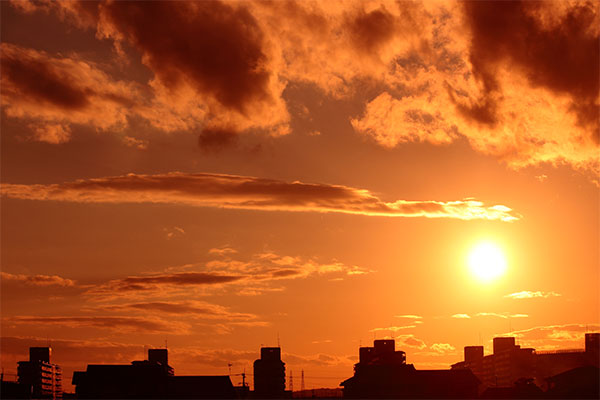
Illustratorのフレアツールを使うと、左図のように光が差し込むレンズフレアを作成できます。
ドラッグ操作だけで光線やリングを追加できるため、短時間で印象的な光のエフェクトを作れますよ。
ドラッグ操作だけで光線やリングを追加できるため、短時間で印象的な光のエフェクトを作れますよ。
それではIllustratorのフレアツールの使い方を解説します。
イラレ初心者の方にも再現できるように詳しく解説いたします!
Illustratorを導入しましょう
当記事の内容を実践するにはIllustrator(イラストレーター)が必須です。
未導入の方はAdobe公式サイトから導入できます。(7日間無料体験可能。終了後は自動課金されます。)
なお、Adobe CCのプランはコチラの記事で徹底解説しています。
未導入の方はAdobe公式サイトから導入できます。(7日間無料体験可能。終了後は自動課金されます。)
なお、Adobe CCのプランはコチラの記事で徹底解説しています。
フレアツールの場所
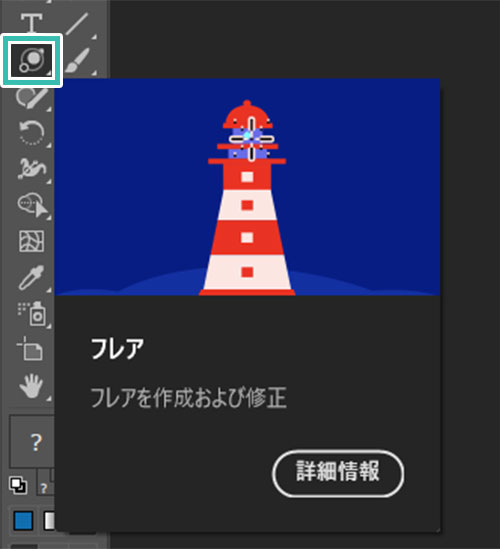
フレアツールの基本設定
STEP.2
フレアツールでドラッグ

[ フレアツール ] を選択し、ドラッグします。
ドラッグ中にキーボードの [ ↑ ] または [ ↓ ] を押すと光線の数が増減できます。
ドラッグ中にキーボードの [ ↑ ] または [ ↓ ] を押すと光線の数が増減できます。
STEP.3
リングを追加

光線を作成したらマウスボタンを離し、もう一度ドラッグするとリングを追加できます。
ドラッグ中に [ ↑ ] または [ ↓ ] キーを押すと、リングの数を増減できます。リングの位置や方向を調整したら、マウスボタンを離して確定しましょう。
ドラッグ中に [ ↑ ] または [ ↓ ] キーを押すと、リングの数を増減できます。リングの位置や方向を調整したら、マウスボタンを離して確定しましょう。
フレアツールの詳細設定
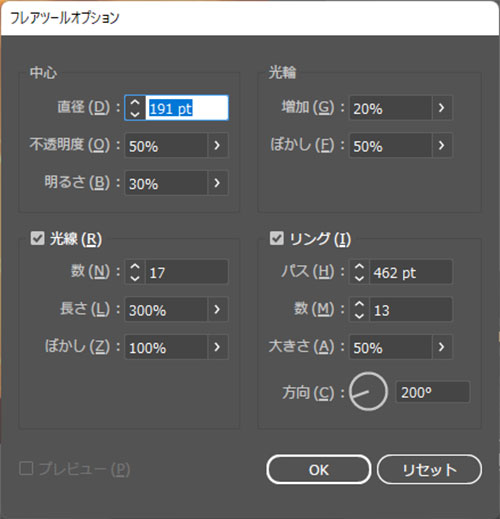
作成済みのフレアを選択し、ツールバーの [ フレアツール ] をダブルクリックすると [ フレアツールオプション ] が開きます。
中心・光輪・光線・リングの設定を変更できるので、光の見た目を細かく調整できますよ。
[ 中心 ]:直径、不透明度、明るさ
[ 光線 ]:数、長さ、ぼかし
[ 光輪 ]:増加、ぼかし
[ リング ]:パス、数、大きさ、方向
逆光をより細かく設定したい時に使います。
中心・光輪・光線・リングの設定を変更できるので、光の見た目を細かく調整できますよ。
[ 中心 ]:直径、不透明度、明るさ
[ 光線 ]:数、長さ、ぼかし
[ 光輪 ]:増加、ぼかし
[ リング ]:パス、数、大きさ、方向
逆光をより細かく設定したい時に使います。
レンズフレアや光の表現に活用できる、高品質なベクター素材を紹介します。
太陽光やプリズム、発光エフェクトなど、デザインに合わせた素材を選べます。
ベクター形式なら拡大・縮小しても画質が劣化しないため、様々なサイズの制作物に活用できますよ。
※AdobeCC未導入の方は事前にAdobe公式サイトから入手しておきましょう。
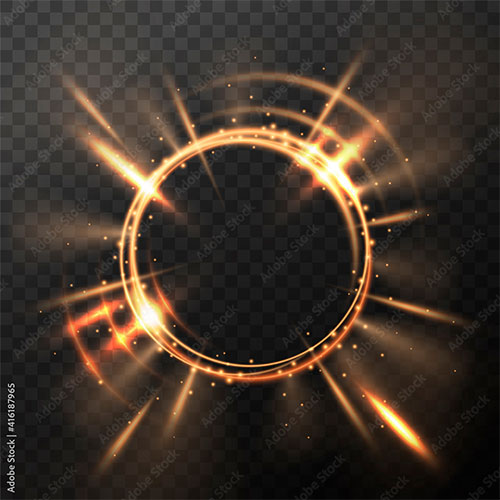
#01 Bright golden flash. Explosion or blast wave.
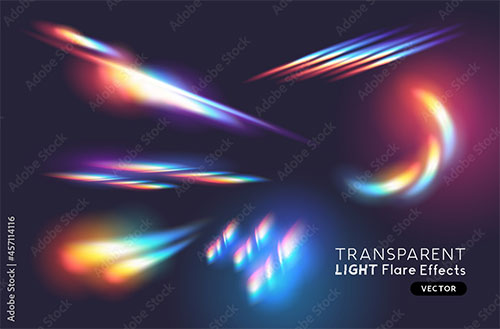
#02 A set of colourful vector lens and light flare transparent effects.
#03 Vector transparent sunlight special lens flare light effect.
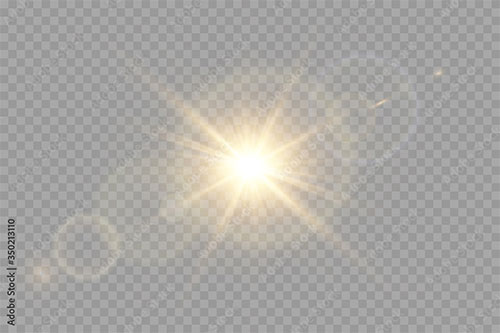
#04 Flash. Realistic flares. Glowing effects.
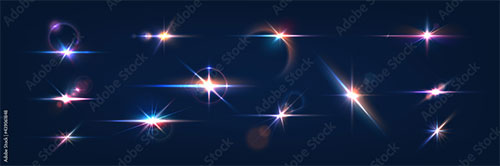
#05 Abstract prism light reflection with rainbow flare background.
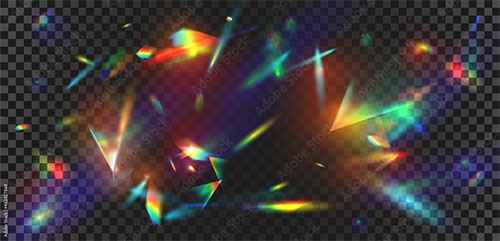
#06 Vector transparent sunlight special lens flash light effect.
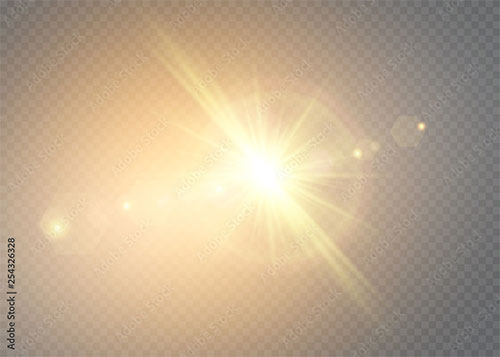
#07 Purple sparkle waves with light effect isolated on transparent background.
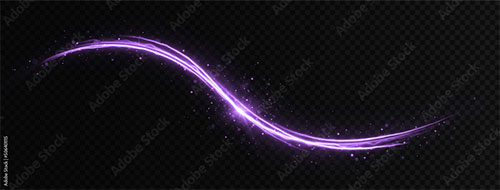
#08 Glow light effect. Star burst with sparkles. sunlight.
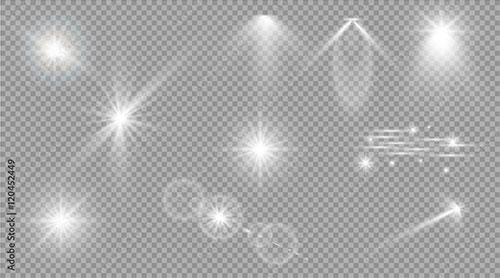
レンズフレアをはじめ、よく使う光エフェクトが多数収録されたベクター素材です。ゲームのエフェクトなどにも最適ですよ。
配信終了
配信終了
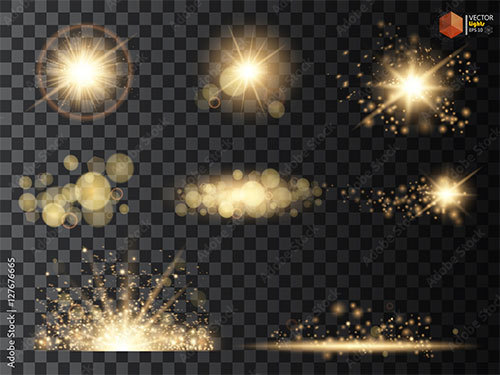
#09 Golden glitter bokeh lights and sparkles.
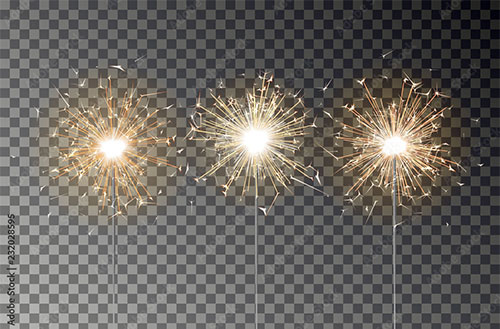
#10 Bengal fire sparkle vector set.
#11 Gold light flash or star shine light vector icons
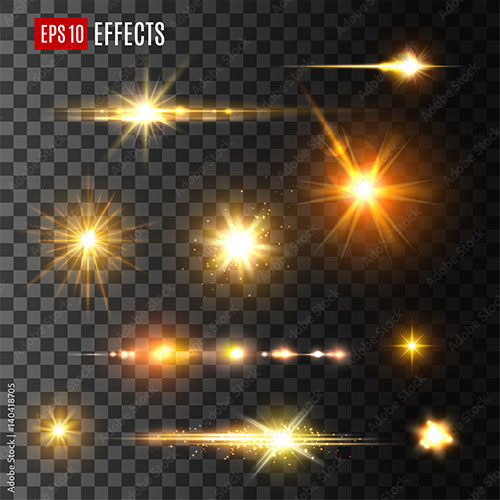
#12 Abstract blue and orange light rays effect with sparks

以上、Illustrator(イラストレーター)のフレアツールの使い方についてでした。
フレアツールを活用すれば、光線や光輪、リングを組み合わせたレンズフレアを手軽に作成できます。
写真の逆光表現やイラストの光エフェクトなど、様々なデザインに応用してみてください。
フレアツールを上手く活用し、Illustratorを使ったクリエイティブを加速させましょう!
ではまた!
Illustratorの記事一覧