AdobeExpress(アドビエクスプレス)で作成したデザインデータをレイヤー構造を保持したPSDとしてPhotoshopで開く方法を初心者の方に分かりやすく解説します。
Adobe Expressで作成したバナー等のクリエイティブをPhotoshopで更にクオリティアップしたい時などに使える制作テクニックですよ。

この記事の目次
STEP.1
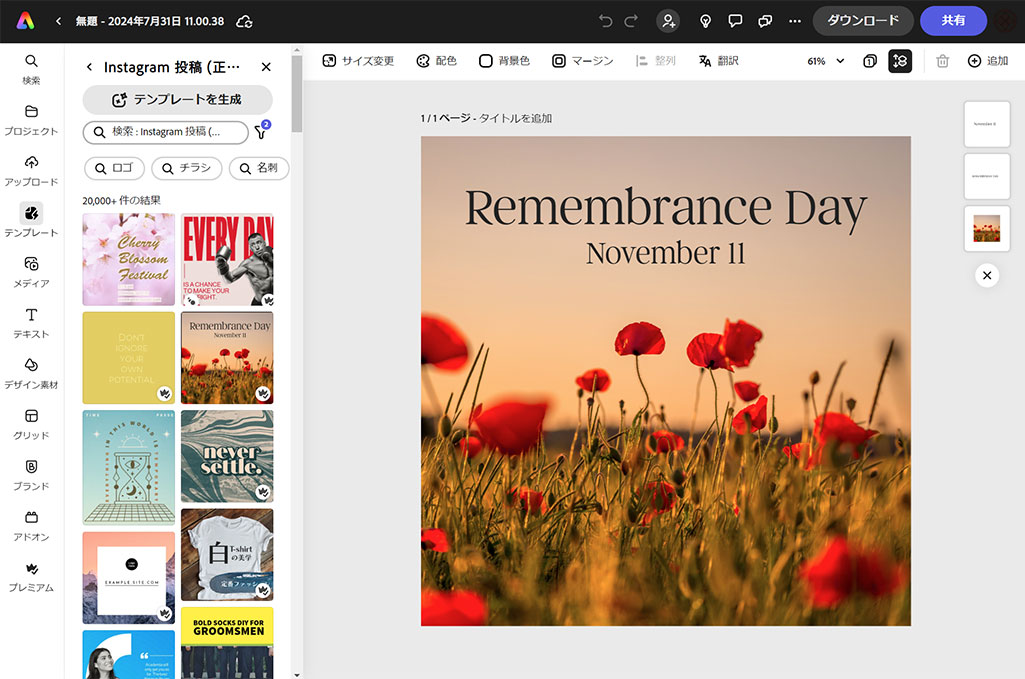
Adobe Expressでデザイン作成
STEP.2
PDF形式で書き出し

作成後は右上の [ ダウンロード ] → [ ファイル形式 ] → [ PDF(ドキュメント向け) ] でダウンロードします。
STEP.3
IllustratorでPDFを開く

ダウンロードしたPDFをIllustratorで開きます。
※イラレ未導入の方は事前にAdobe公式サイトから入手しておきましょう。
すると左図のようにレイヤーが分かれた編集可能な状態で開けます。
※PhotoshopでPDFを開いても1枚の統合された画像しか開けません。
※イラレ未導入の方は事前にAdobe公式サイトから入手しておきましょう。
すると左図のようにレイヤーが分かれた編集可能な状態で開けます。
※PhotoshopでPDFを開いても1枚の統合された画像しか開けません。
STEP.4
PSD形式に書き出し

Illustrator左上の [ ファイル ] → [ 書き出し ] → [ 書き出し形式 ] をクリックします。

書き出しのダイアログ画面が開きます。
[ Photoshop(*.PSD) ] を選択し、保存場所を選択して [ 書き出し ] をクリック。
[ Photoshop(*.PSD) ] を選択し、保存場所を選択して [ 書き出し ] をクリック。

Photoshop書き出しオプションが開きます。
[ レイヤーを保持 ] にチェックを入れて [ OK ] をクリックしましょう。
※テキストの編集機能を保持、編集機能を最大限に保持のチェックも忘れずに。
[ レイヤーを保持 ] にチェックを入れて [ OK ] をクリックしましょう。
※テキストの編集機能を保持、編集機能を最大限に保持のチェックも忘れずに。
FINISH
PhotoshopでPSDを開く

STEP.4で書き出したPSDをPhotoshopで開けばレイヤー分けされたAdobeExpressのデザインデータを編集する事ができます。
Adobe Expressのテンプレートでサクッとデザインを作成し、細部の詰めをPhotoshopで行う際に便利なテクニックですよ。
Adobe Expressのテンプレートでサクッとデザインを作成し、細部の詰めをPhotoshopで行う際に便利なテクニックですよ。

元データのキャンバスサイズは正方形でしたが、Photoshopで開くと透明部分が追加されていますね。
レイヤーマスクが適用される前の背景画像サイズが適用されているからです。
[ 切り抜きツール ] を使って指定サイズにトリミングすれば大丈夫ですよ。
レイヤーマスクが適用される前の背景画像サイズが適用されているからです。
[ 切り抜きツール ] を使って指定サイズにトリミングすれば大丈夫ですよ。
Photoshopを併用しよう
Photoshopの基本から応用テクニックまで全てをフォトショ初心者の方に分かりやすく解説しています。Adobe Expressのクリエイティブを更に進化させてみませんか?
InDesignでポートフォリオを作成するなら、高品質なテンプレートの活用がおすすめです。作品画像やテキストを差し替えるだけで、洗練されたレイアウトの作品集を効率よく制作できます。デザインの参考資料としても役立ちますよ。
※テンプレートの編集にはInDesignが必要です。未導入の方はInDesign公式サイトから入手できます。詳しい編集方法はコチラの記事をご覧ください。
#01 Pink Portfolio Layout
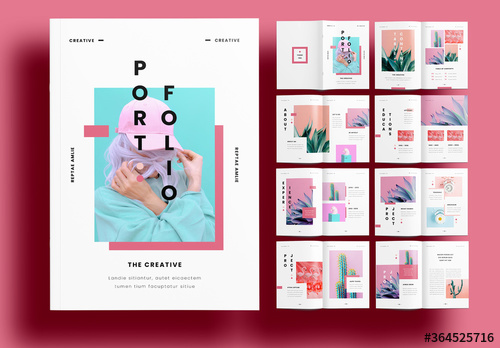
ピンクを基調としたポップで華やかなテンプレートです。イラストやキャラクターデザイン、グッズ制作など、カラフルな作品を魅力的に見せたい方に最適。個性をアピールできる作品集が手軽に作れますよ。
ダウンロードする
ダウンロードする
#02 Portfolio Layout with Gray Accents
#03 Minimalist Portfolio Layout
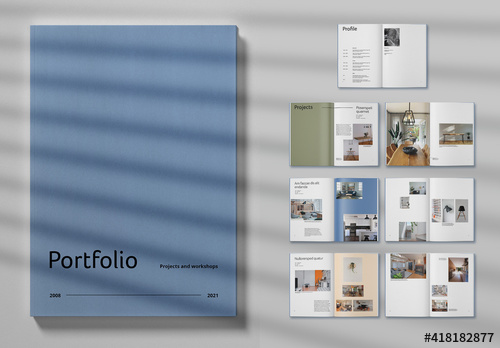
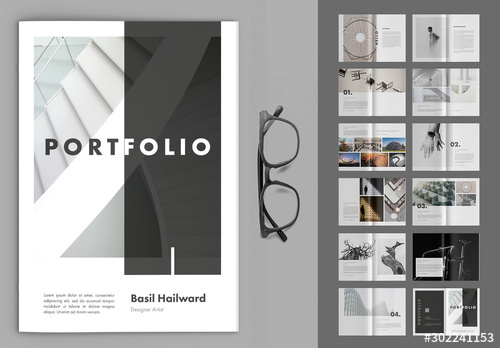
無駄な装飾を抑え、文字と写真をバランスよく配置したテンプレートです。就職・転職活動用の作品集や、企業向けの制作実績紹介に最適。情報を整理して伝えやすく、プロフェッショナルな印象に仕上がりますよ。
ダウンロードする
ダウンロードする
その他のポートフォリオテンプレート
ほかにも高品質なポートフォリオテンプレートを多数紹介しています。用途やデザインに合わせて、お気に入りの素材を探してください。
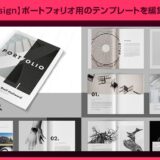
商用利用ができる高品質なデザインテンプレートを厳選しました!
制作時間を大幅に短縮でき、尚且つ品質の向上が可能な優秀な素材ばかりです。
制作の手間を格段に軽減してくれるだけでなく、スキルアップの為の教材としても最適ですよ。

例えばクリエイターの就職や転職に必須のポートフォリオ。
プロのテンプレートで美しいレイアウトや余白、文字サイズが一瞬で作成可能。内定獲得の可能性が格段にアップします!
厳選!ポートフォリオ用テンプレート45選
プロのテンプレートで美しいレイアウトや余白、文字サイズが一瞬で作成可能。内定獲得の可能性が格段にアップします!
厳選!ポートフォリオ用テンプレート45選
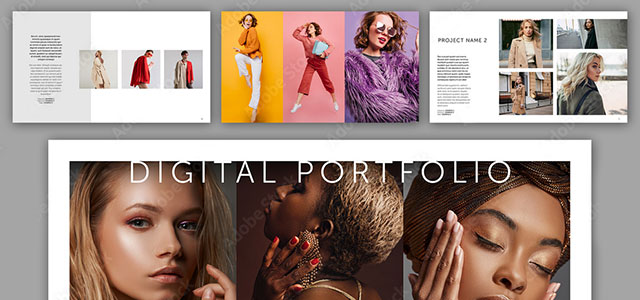
紙素材のポートフォリオだけでなく、デジタル媒体に特化したポートフォリオも作成しておくと就職や仕事を獲得する上で有利です。他者と差をつけてより高みを目指してみませんか?
デジタル媒体向けポートフォリオテンプレ素材35選
デジタル媒体向けポートフォリオテンプレ素材35選

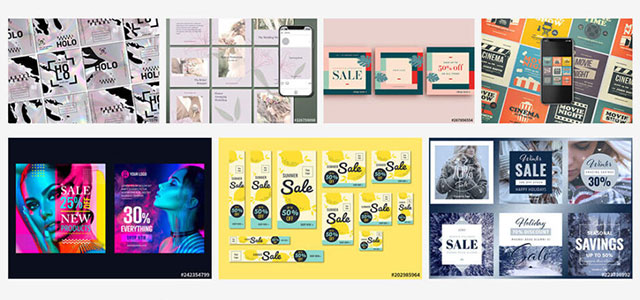

AI形式で作られた高品質なフライヤーのテンプレート50選です。画像と文字を差し替えるだけ、超短時間でハイクオリティなフライヤーが作成可能!
様々なフライヤーのテンプレート50選
様々なフライヤーのテンプレート50選
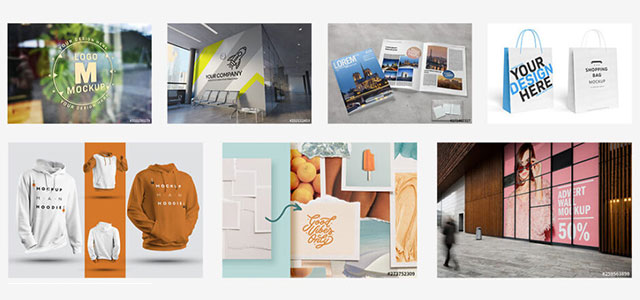
制作物の説得力を高められる高品質なモックアップ素材を厳選しました。ゼロからモックを準備するには膨大な労力が必要ですが、素材を使えば一瞬!
様々なモックアップテンプレート50選
様々なモックアップテンプレート50選
良質な素材をもっと見る
上記で紹介しているテンプレートはごく一部。下記記事で良質な素材を紹介しております。併せてチェックしてください!


以上、Adobe Express(アドビエクスプレス)で作成したデザインをPSD化してPhotoshopで開く方法についてでした。
PDFをそのままPhotoshopで読み込むとレイヤーが統合されてしまいますが、一度IllustratorでPSDに変換するとレイヤー情報が保持されて編集しやすくなります。
Adobe Expressでざっくりと作成し、Photoshopでより細やかなデザインを作りたい時に役立つ便利なテクニックですよ。
ではまた!
ゼロから始めるシリーズ
現役デザイナーが開設するIllustrator、Photoshop、InDesign、ポートフォリオ講座の目次です。
デザイン未経験からプロを目指しましょう!
現役デザイナーが開設するIllustrator、Photoshop、InDesign、ポートフォリオ講座の目次です。デザイン未経験からプロを目指しましょう!