
この記事の目次
作例では、元のカラー写真とヴィンテージエフェクトを適用した写真を左右に分割表示しました。同じ被写体の色や明るさが編集によってどう変わったかをひと目で確認できます。
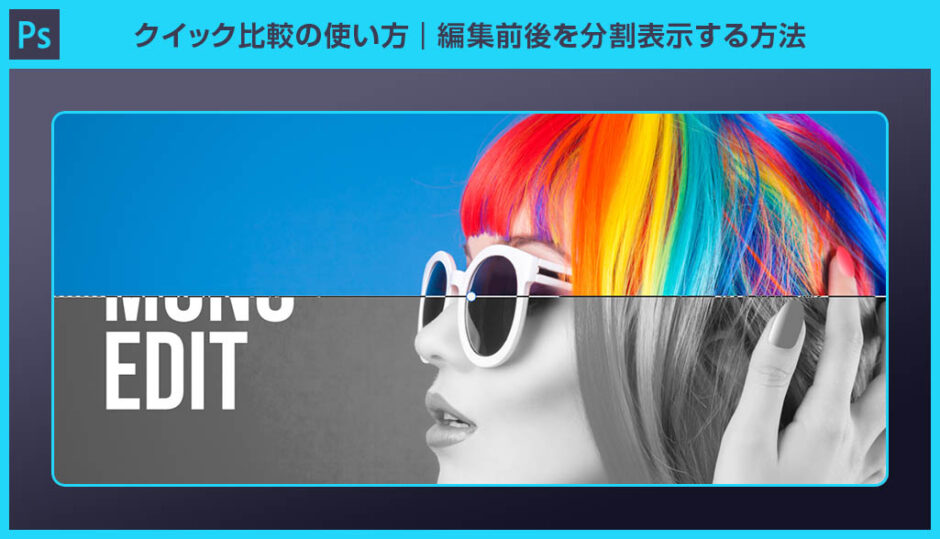
ここでは、カラー写真を白黒にして文字を加えた作例を使い、[ クイック比較 ] の使い方を解説します。編集前後を見比べながら、左右分割・上下分割・単一ビューの違いを確認してみましょう。
未導入の方はAdobe公式サイトから導入できます。(7日間無料体験可能。終了後は自動課金されます。)
なお、Adobe CCのプランはコチラの記事で徹底解説しています。
簡単なレタッチでのクイック比較
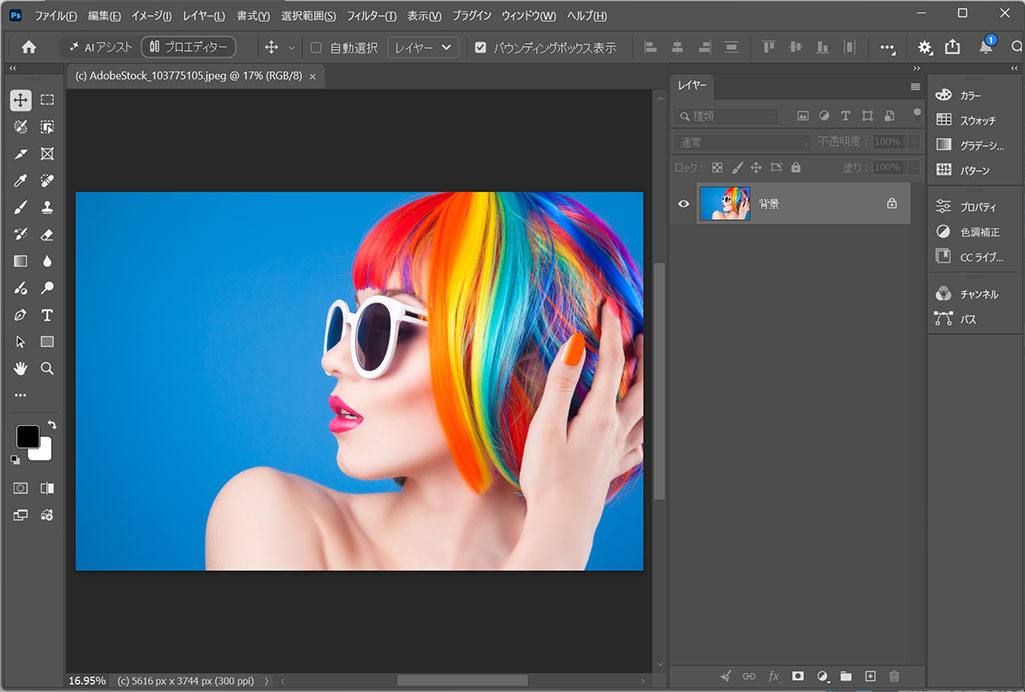
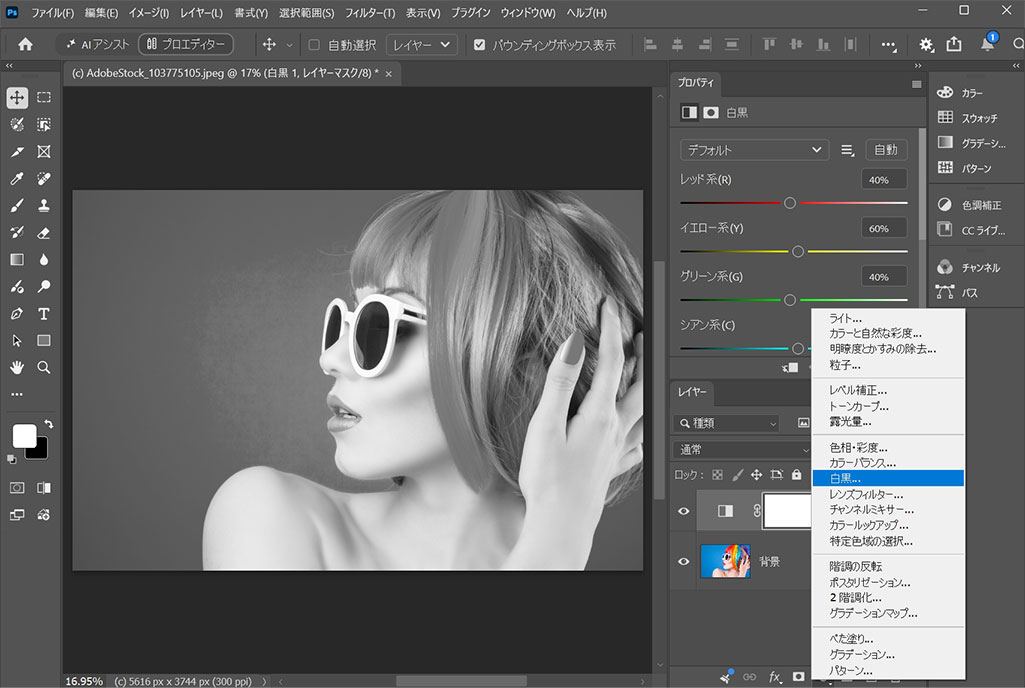
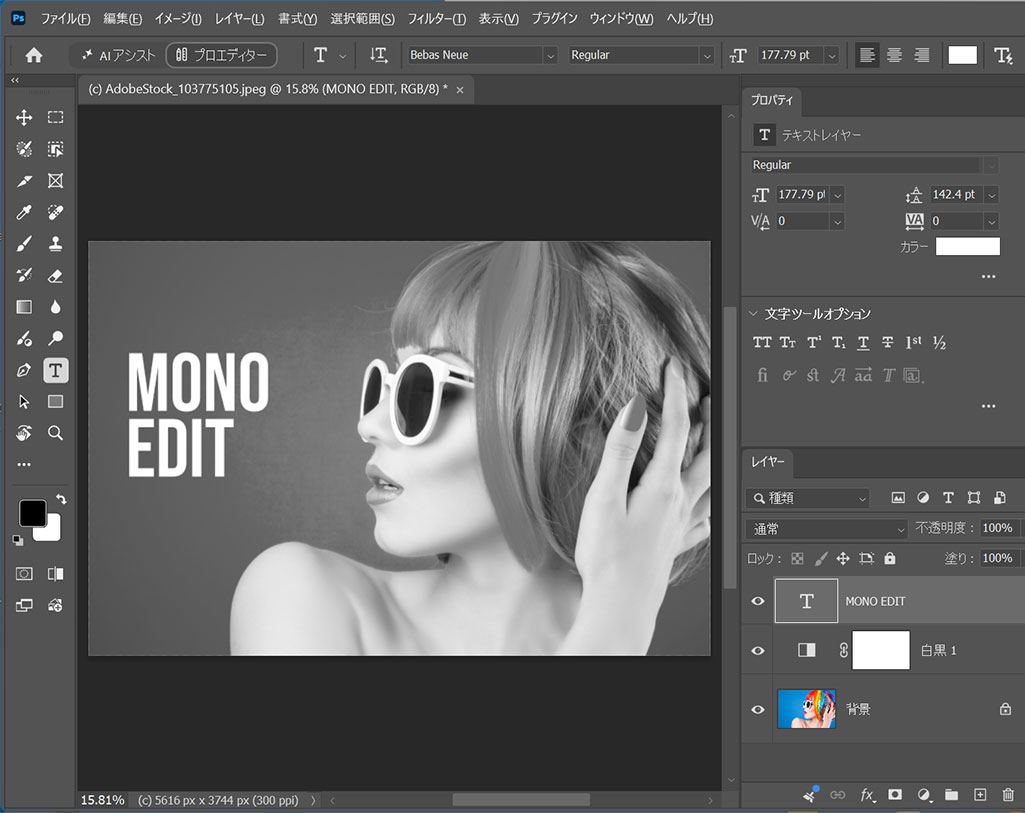
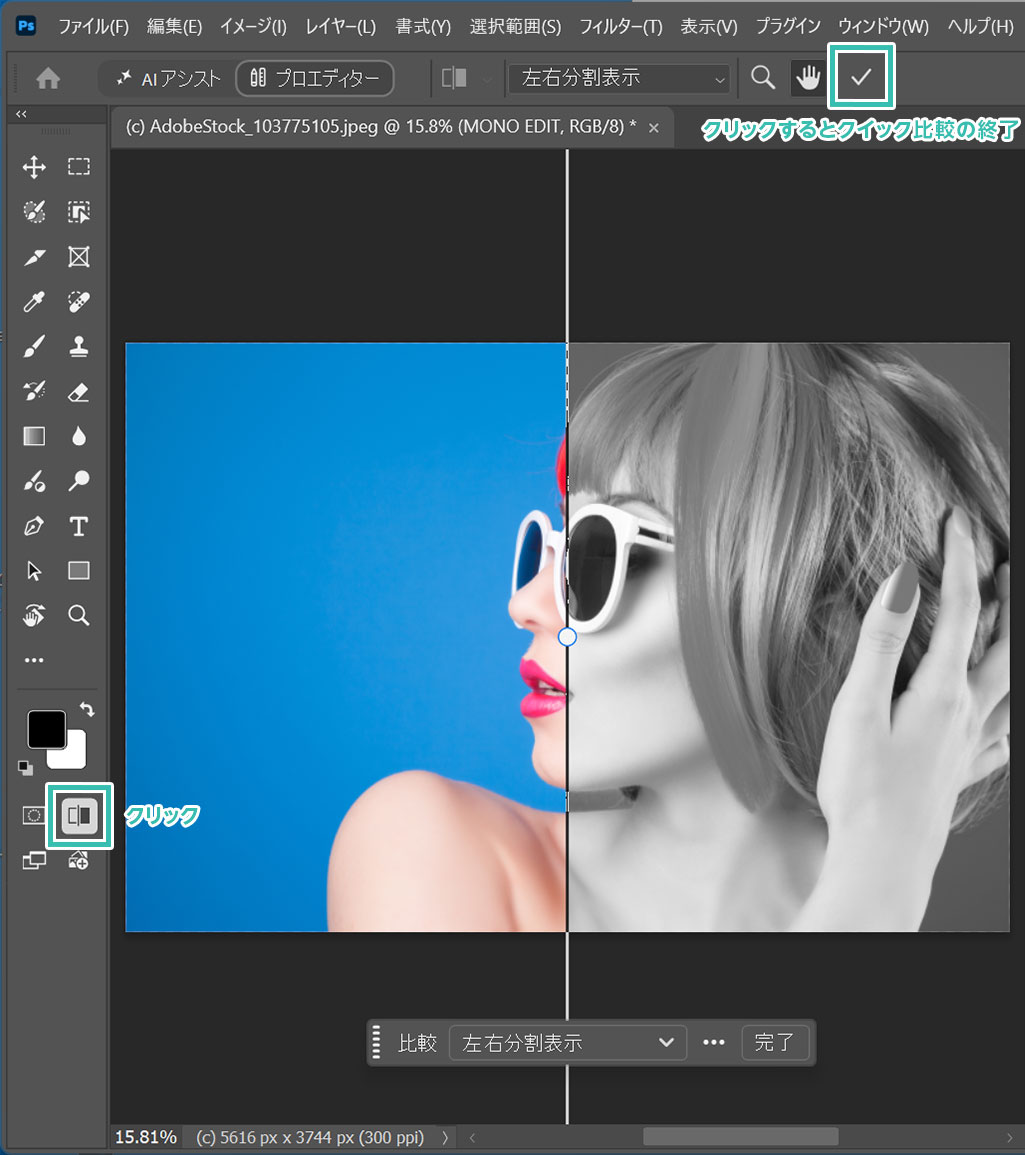
[ クイック比較 ] を使えば、レイヤーの表示・非表示を切り替えることなく、編集前後の仕上がりを確認できます。
[ Enter ] キー、または画面上部の [ ✓ ] をクリックするとクイック比較が終了します。
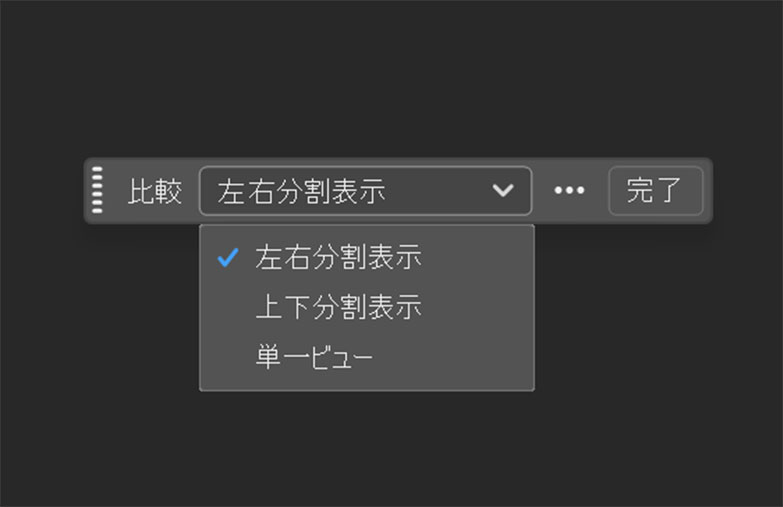
左右分割ビュー:キャンバスを左右に分けて、編集前後を同時に表示
上下分割ビュー:キャンバスを上下に分けて、編集前後を同時に表示
単一ビュー:編集前と編集後の表示を切り替えながら、画像全体を見比べる
ヴィンテージエフェクトでクイック比較
コチラの記事で解説しているヴィンテージエフェクトを使って加工した作品を [ クイック比較 ] で見比べた例です。Webサイトのビフォーアフタースライダーのように直感的に比較できるのが便利ですね。
[ クイック比較 ] は、ファイルを開いたときの状態と、現在の編集結果を見比べられる機能です。写真エフェクトを加えたりしたあと、開いたときの状態からどこが変わったかをすぐに確認できます。
以上、Photoshopの [ クイック比較 ] を使って、画像の編集前後を見比べる方法について解説しました。
[ クイック比較 ] は、ファイルを開いた時点の状態と、現在の編集結果を見比べられる機能です。写真の色味や明るさの変化を確認したいときは分割ビュー、文字を加えたあとの全体の印象を確かめたいときは単一ビューが便利です。
写真の色調補正やフォトエフェクトの仕上がりを確認する際に、ぜひ活用してみてください。
ではまた!
フォトエフェクトをゼロから作る方法、そして超高品質なフォトエフェクトPSDについて解説しています。Webサイトやバナーデザイン、DTPやUIデザインなど、様々なクリエイティブやビジュアル作成に使えるテクニックですよ。
数分で作れるエフェクトPSD素材

コチラの記事で商用利用可能な高品質フォトエフェクトPSDの使い方と作例を紹介します。
簡単かつ短時間で非常に品質の高いグラフィックが作れますよ。
フォトエフェクトを自作

コチラの記事でPhotoshopで様々な表現のフォトエフェクトをゼロから作る方法を解説しています。
フォトショテクニックを磨きたい方にオススメのコンテンツです。