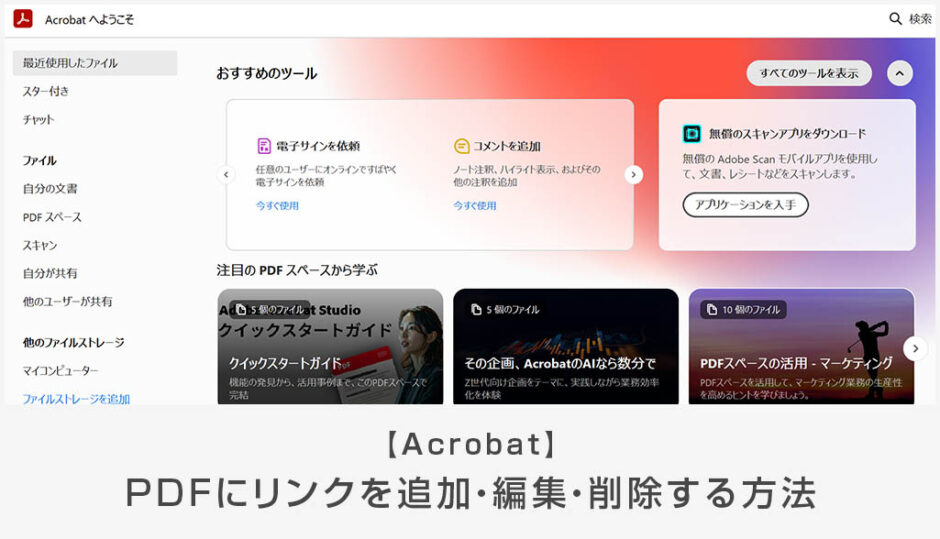
AdobeのAcrobatで作成したPDFドキュメントにリンクを追加する方法を詳しく解説します。
例えばポートフォリオをPDFで作成し、YouTubeや自前のサイト等のリンクを追加するなど、PDFドキュメントを拡張する事ができますよ。

この記事の目次
事前にAcrobatを使ってPDF形式へ書き出しを行いましょう。
IllustratorでPDFに書き出す方法
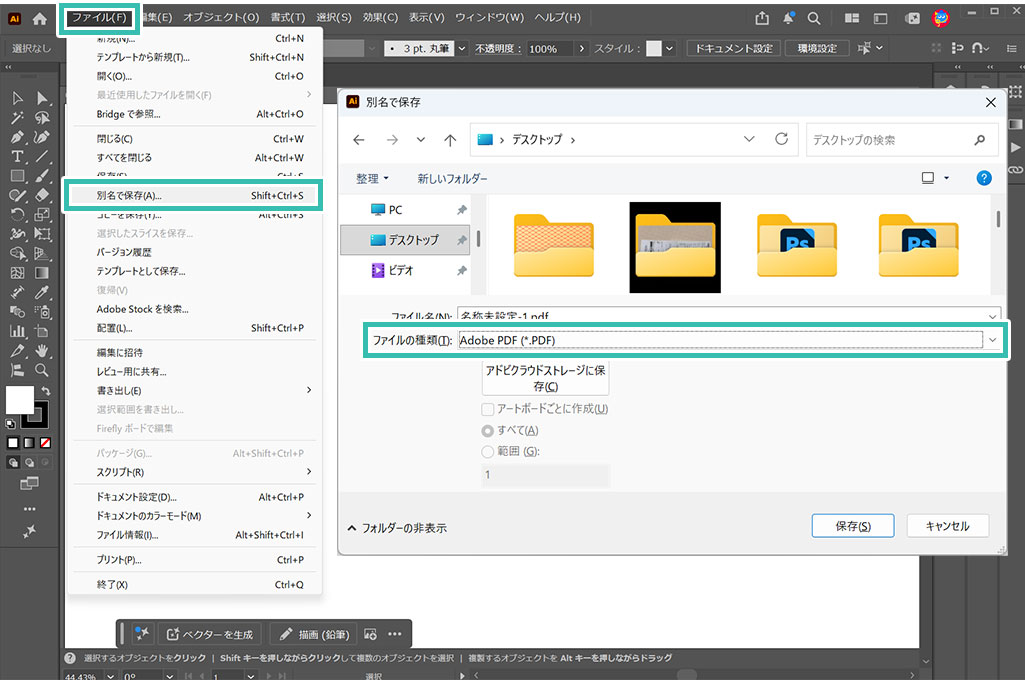
[ ファイル ] → [ 別名で保存 ]
※ショートカットは [ Ctrl + Shift + S] (Mac:⌘ + Shift + S)
ファイルの種類:Adobe PDF(*.PDF)
※ショートカットは [ Ctrl + Shift + S] (Mac:⌘ + Shift + S)
ファイルの種類:Adobe PDF(*.PDF)
InDesignでPDFに書き出す方法
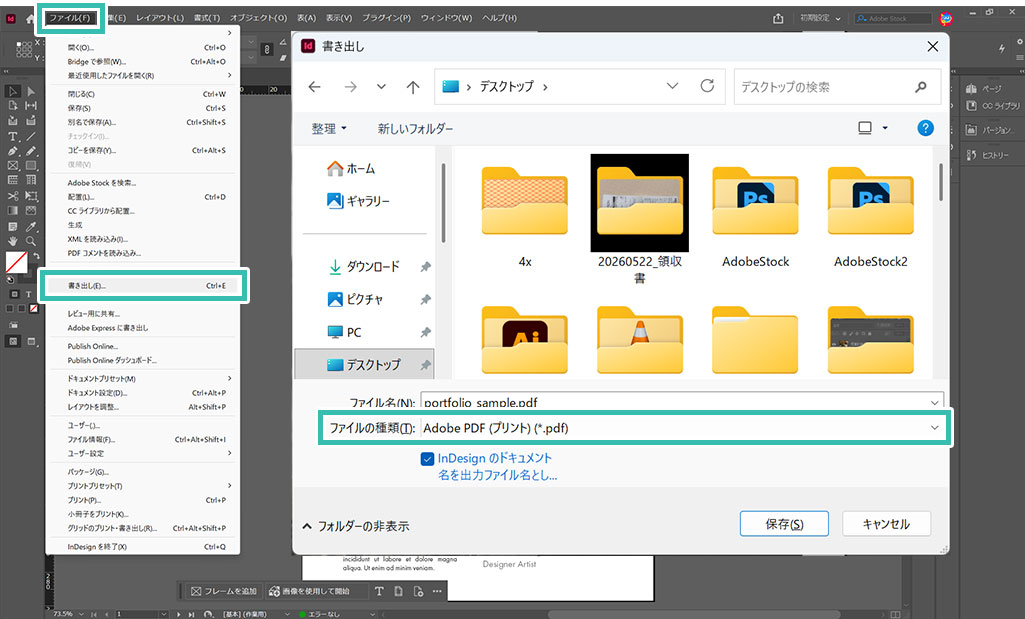
[ ファイル ] → [ 書き出し ]
※ショートカットは [ Ctrl + E] (Mac:⌘ + E)
ファイルの種類:Adobe PDF(*.pdf)
※ショートカットは [ Ctrl + E] (Mac:⌘ + E)
ファイルの種類:Adobe PDF(*.pdf)
PhotoshopでPDFに書き出す方法
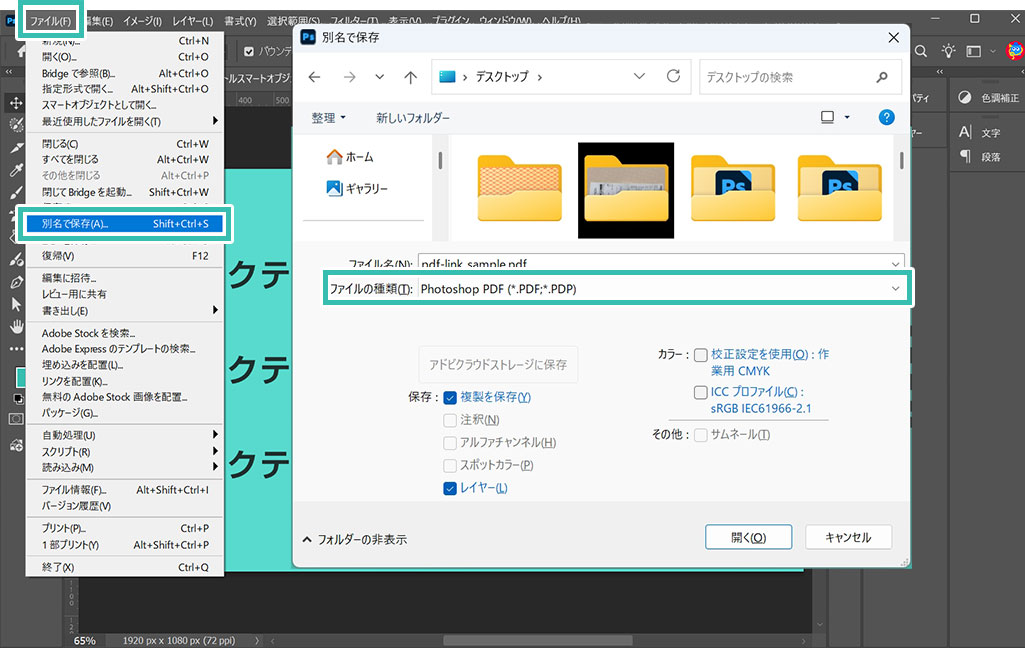
[ ファイル ] → [ 別名で保存 ]
※ショートカットは [ Ctrl + Shift + S] (Mac:⌘ + Shift + S)
ファイルの種類:Photoshop PDF(*.PDF;*.PDP)
※ショートカットは [ Ctrl + Shift + S] (Mac:⌘ + Shift + S)
ファイルの種類:Photoshop PDF(*.PDF;*.PDP)
それではAcrobatを使ってPDFドキュメント内の文字や画像にリンクを設定していきましょう。
リンクの新規追加方法
STEP.1
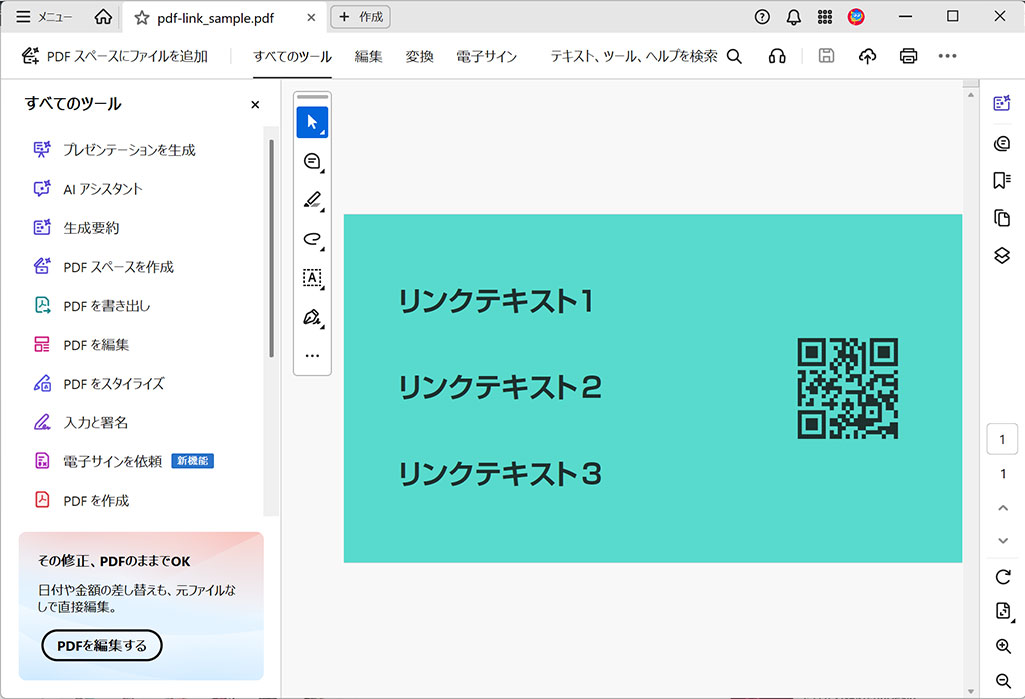
Acrobatを開く
STEP.2
ファイルを結合する
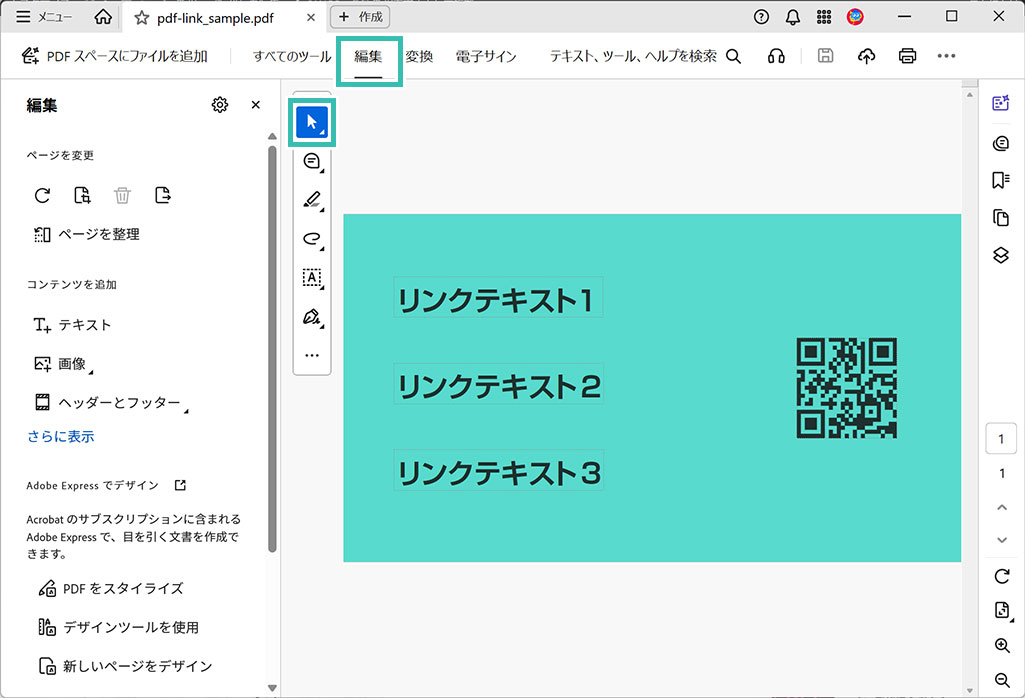
Acrobat画面上部の [ 編集 ] をクリックします。
またツールバーから [ 選択ツール ] をアクティブにしておきましょう。
またツールバーから [ 選択ツール ] をアクティブにしておきましょう。
STEP.3
リンク対象を選択
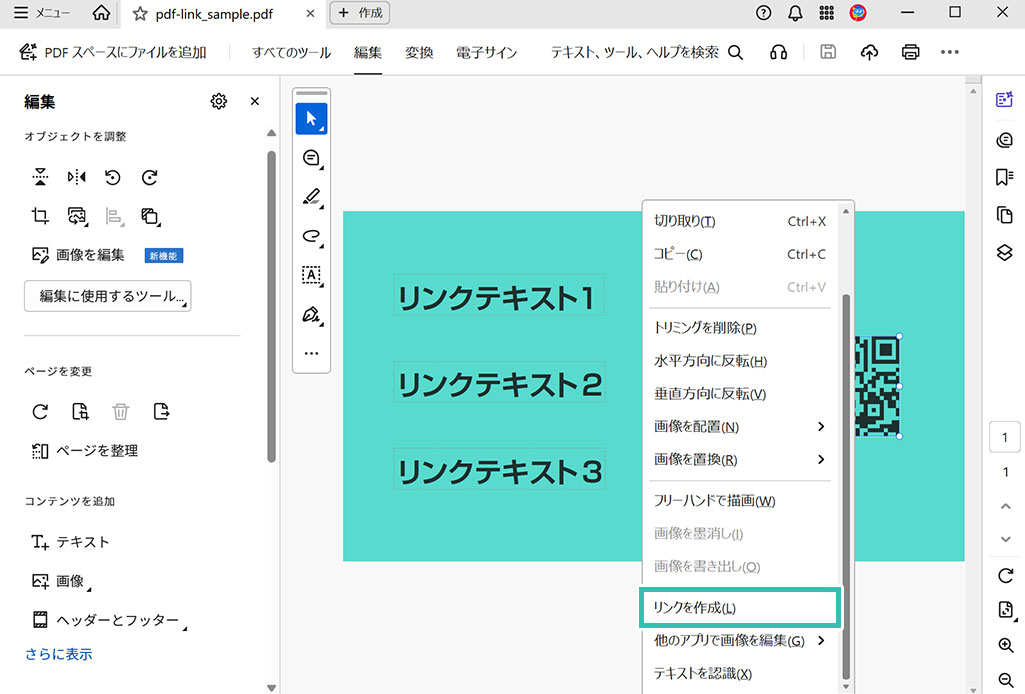
リンクを追加したいオブジェクトをクリックして選択します。
※文字の一部にリンクを追加したい場合はドラッグで対象の文字列を選択しましょう。
右クリックメニューから [ リンクを作成 ] を選択します。
※文字の一部にリンクを追加したい場合はドラッグで対象の文字列を選択しましょう。
右クリックメニューから [ リンクを作成 ] を選択します。
STEP.4
リンク先を設定
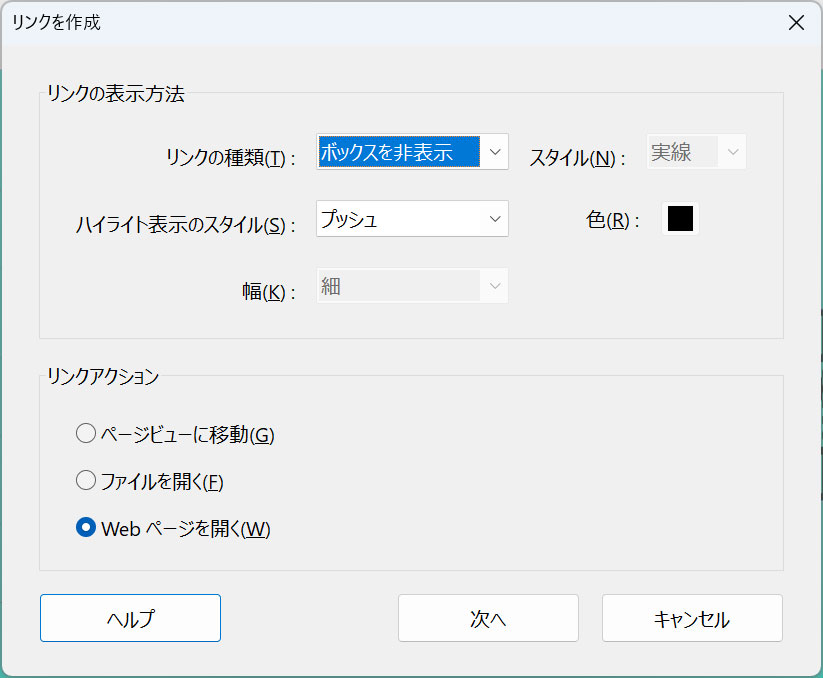
リンクを作成のダイアログ画面が開きます。
用途に応じて設定し、[ 次へ ] をクリック。
リンクの表示方法
ボックスを表示:リンクの箇所にボックスの線が追加されてリンクが強調されます
ハイライト表示のスタイル:カーソルを合わせた際の表示方法をカスタマイズ
リンクアクション
ページビューに移動・ファイルを開く・Webページを開く
用途に応じて設定し、[ 次へ ] をクリック。
リンクの表示方法
ボックスを表示:リンクの箇所にボックスの線が追加されてリンクが強調されます
ハイライト表示のスタイル:カーソルを合わせた際の表示方法をカスタマイズ
リンクアクション
ページビューに移動・ファイルを開く・Webページを開く
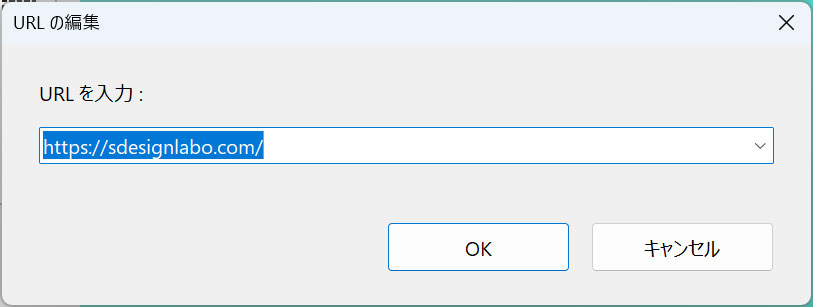
サンプルは [ Webページを開く ] を設定した際の画面です。リンク先を入力して [ OK ] をクリックしたらリンクの追加が完了です。
FINISH
リンク先の設定完了
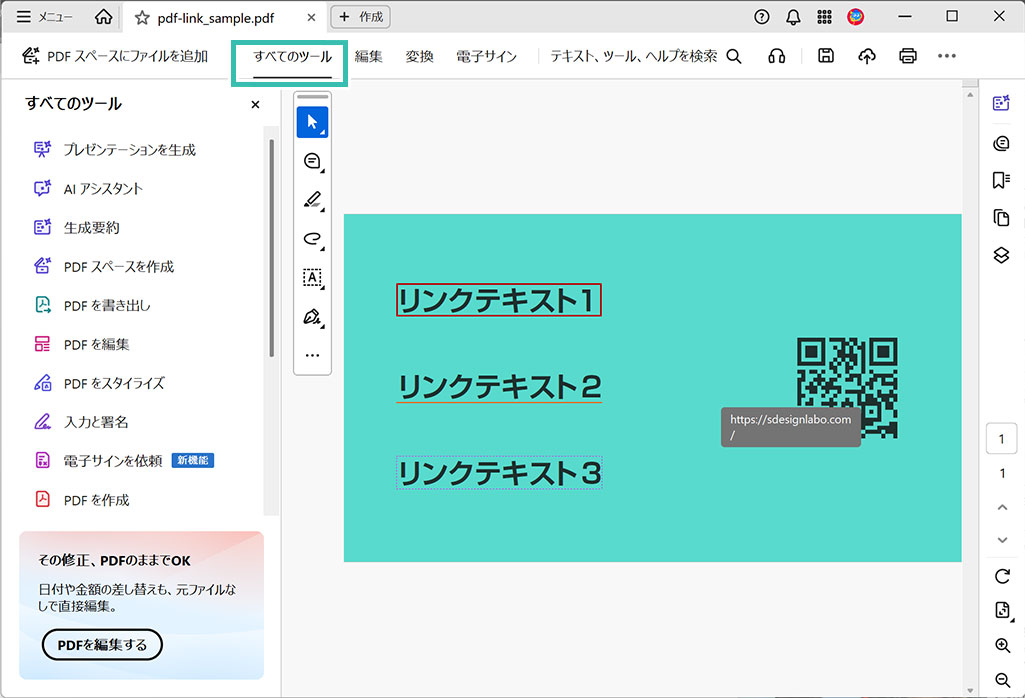
Acrobat画面上部の [ すべてのツール ] をクリックし、リンクの設定ができているか確認しましょう。文字・画像どちらにもリンクの設定が可能ですよ。
リンクに問題が無ければ [ Ctrl + S ] (Mac:⌘ + S) でPDFを上書き保存して完成です。
リンクに問題が無ければ [ Ctrl + S ] (Mac:⌘ + S) でPDFを上書き保存して完成です。
動画やWebサイトへのリンクができる
例えばキャラクターをLive2Dで動かしている様子や販売サイト等へのリンクをPDF内に設置する事でポートフォリオの情報量を追加する事もできます。PDFへのリンク追加は表現を上乗せする上で重要な要素の一つですよ。リンクの編集・削除の方法
STEP.1
リンクを編集・削除
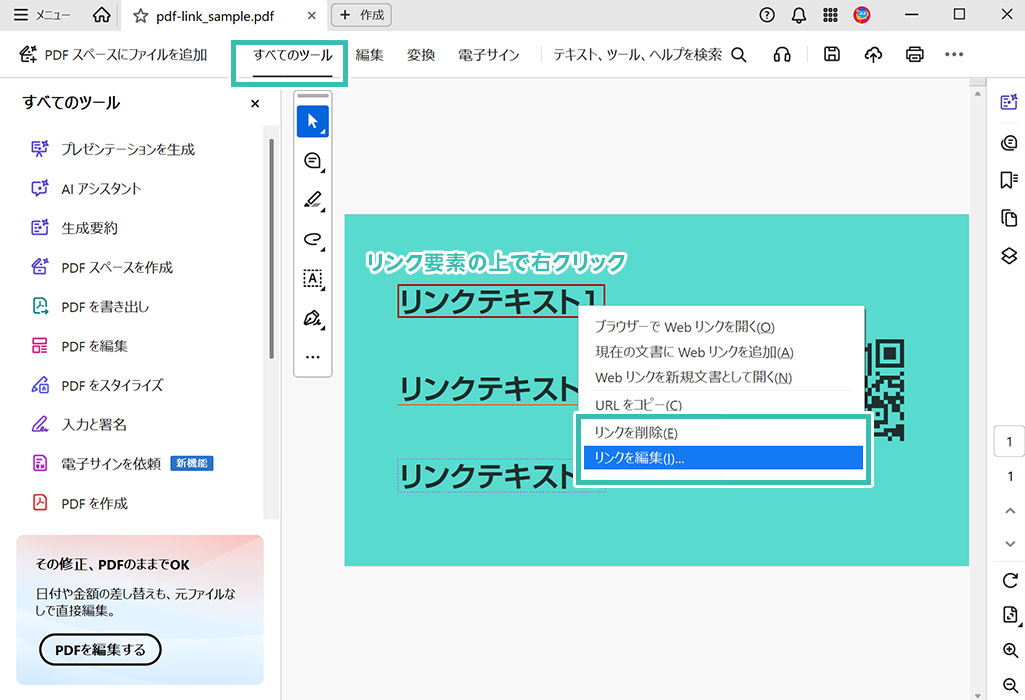
リンクを設定したPDFを開き、Acrobat画面上部の [ すべてのツール ] をクリックします。
リンクを設定した要素の上で [ 右クリック ] → [ リンクを編集 ] をクリックします。
※ [ リンクを削除 ] でリンクが消去できます。
リンクを設定した要素の上で [ 右クリック ] → [ リンクを編集 ] をクリックします。
※ [ リンクを削除 ] でリンクが消去できます。
STEP.2
リンクの詳細を編集
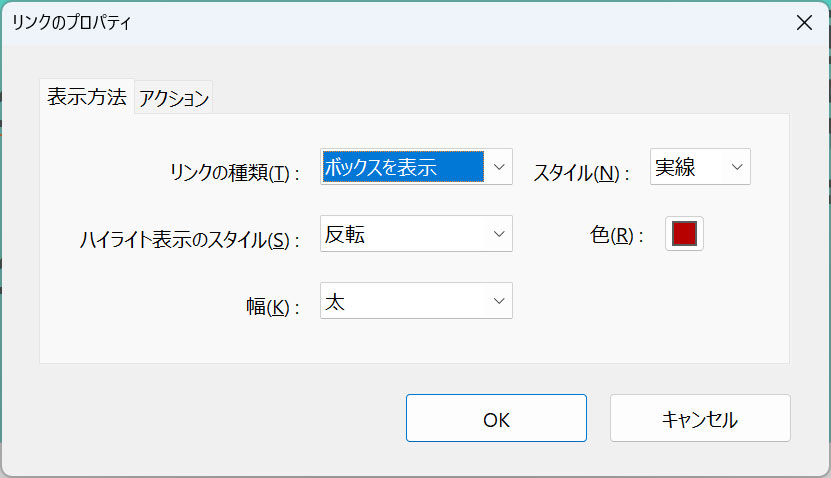
[ リンクのプロパティ ] が開きます。表示方法でリンクの表示方式を編集、アクションでリンクをクリックした際のアクションが編集できます。
設定後に [ OK ] をクリックしたらリンクの編集が完了です。
設定後に [ OK ] をクリックしたらリンクの編集が完了です。
紙媒体やPDF形式で作成したポートフォリオの品質を手っ取り早く高めるには、高品質なテンプレートの活用が最も効率的かつ効果的です。
商用利用可能で高品質テンプレートばかり厳選!
今まで意識しなかった多くの「気づき」に出会えますよ。
※なお、ポートフォリオ制作はInDesign(インデザイン)を使うのが最も効率的です。
コチラでインデザ初心者の方向けにポートフォリオテンプレートの使い方を詳しく解説しております。
#01 Pink Portfolio Layout
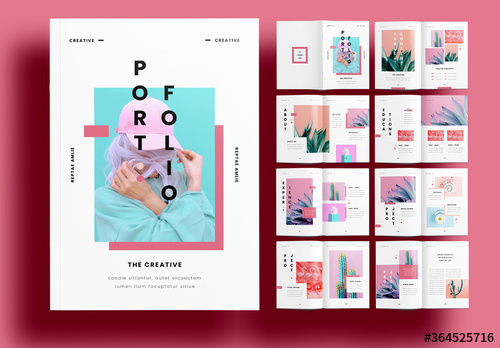
ピンク系のキレイ目カワイイ風ポートフォリオ用テンプレートです。InDesign形式なので文字と画像の差し替えが超楽!
2時間あればポートフォリオが作れます。
編集にはInDesignが必須、未導入の方はInDesign公式サイトから入手しておきましょう。
ダウンロードする
2時間あればポートフォリオが作れます。
編集にはInDesignが必須、未導入の方はInDesign公式サイトから入手しておきましょう。
ダウンロードする
#02 Portfolio Layout with Gray Accents
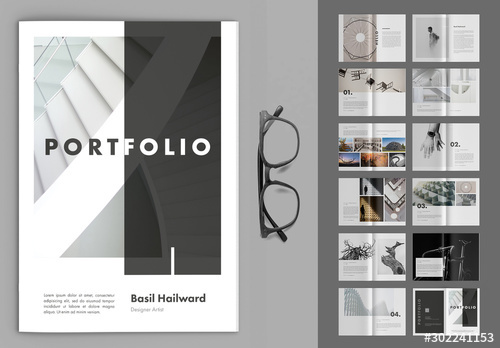
モノトーン系でどんな作風にも合うポートフォリオ用テンプレートです。イラスト、写真、建築、Web、グッズ…テンプレ選びに迷ったらコレがオススメ!
A4に印刷したポートフォリオ、PDF形式、どちらも短時間で作成可能です。
ダウンロードする
A4に印刷したポートフォリオ、PDF形式、どちらも短時間で作成可能です。
ダウンロードする
#03 Portfolio Layout with Yellow Accents
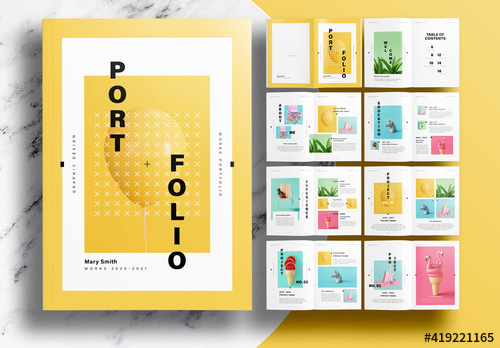
#04 Portfolio Template in Pale Green and Mint
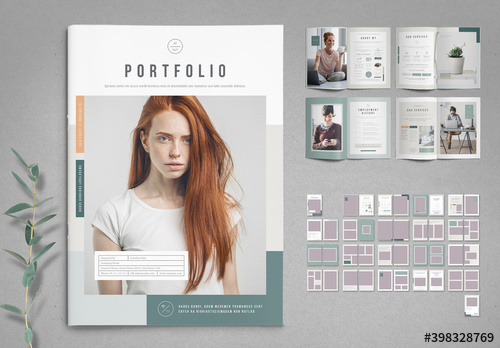
収録されているレイアウトパターンが非常に豊富なポートフォリオ用テンプレートです。
作品を大きく見せる、制作過程を見せる、複数見せる、横長作品を画面内に綺麗に収める等、どんなパターンにも当てはめる事が可能ですよ。
ダウンロードする
作品を大きく見せる、制作過程を見せる、複数見せる、横長作品を画面内に綺麗に収める等、どんなパターンにも当てはめる事が可能ですよ。
ダウンロードする
#05 Minimalist Portfolio Layout
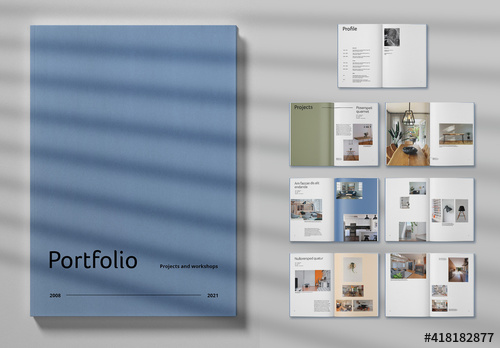
ポートフォリオの表紙には必ずメインビジュアルを入れないとダメか?そんな事はありません。
単色に文字だけで構成した表紙も素敵です。
ページ中身のレイアウトパターンも豊富、あえて表紙をシンプルにする手法もアリですよ。
ダウンロードする
単色に文字だけで構成した表紙も素敵です。
ページ中身のレイアウトパターンも豊富、あえて表紙をシンプルにする手法もアリですよ。
ダウンロードする
紹介しきれなかったポートフォリオテンプレートや素材
上記のテンプレートはほんの一部。下記リンクで多数の高品質なポートフォリオテンプレートを紹介しています!
以上、Acrobat(アクロバット)でPDF内にリンクを追加したり編集・削除する方法についてでした。
PDF形式のポートフォリオから動画コンテンツやWebサイト等へ遷移させたい場合に有効な手段です。
ゲームクリエイターのデザイナー職、Webデザイナー、建築デザイン、グッズデザイン、キャラクターデザイナーなど、クリエイティブ職に必須のポートフォリオを作成する上でAcrobatは必要不可欠なツールです。上手く活用して効率的に素敵なポートフォリオを作成して下さい!
ではまた!