コチラでポートフォリオの作り方を徹底解説!

【Photoshop】木に焼き印!リアルな焦げ加工ができるモックアップPSD

【Photoshop】木に焼き印!リアルな焦げ加工ができるモックアップPSD

記事内にプロモーションを含む場合があります
Webデザイナー、UI/UXデザイナーの@sdesignlaboです。

Adobe Photoshop(フォトショップ)でリアルな焼き印加工ができるモックアップPSDの使い方と作例をフォトショ初心者の方に詳しく解説します。
バナーやWebサイト、チラシやポスターなどの印刷物など、様々なコンテンツのメインビジュアルやロゴ等に活用できる汎用素材です。

クリエイティブのクオリティとスピードを加速させてみませんか?

何ができるの?

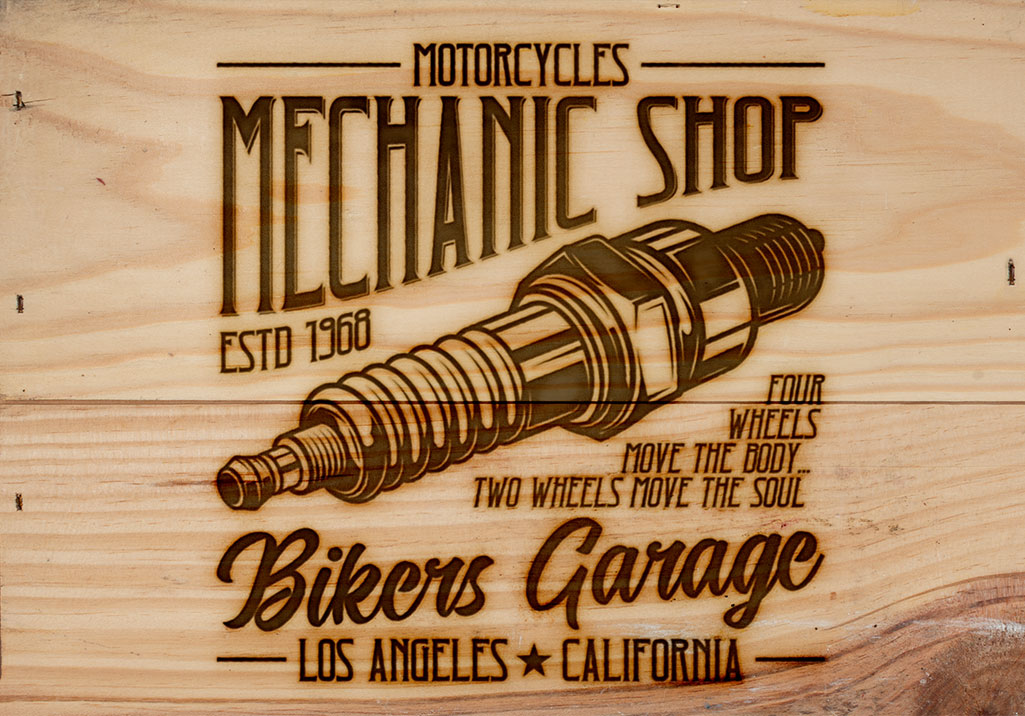
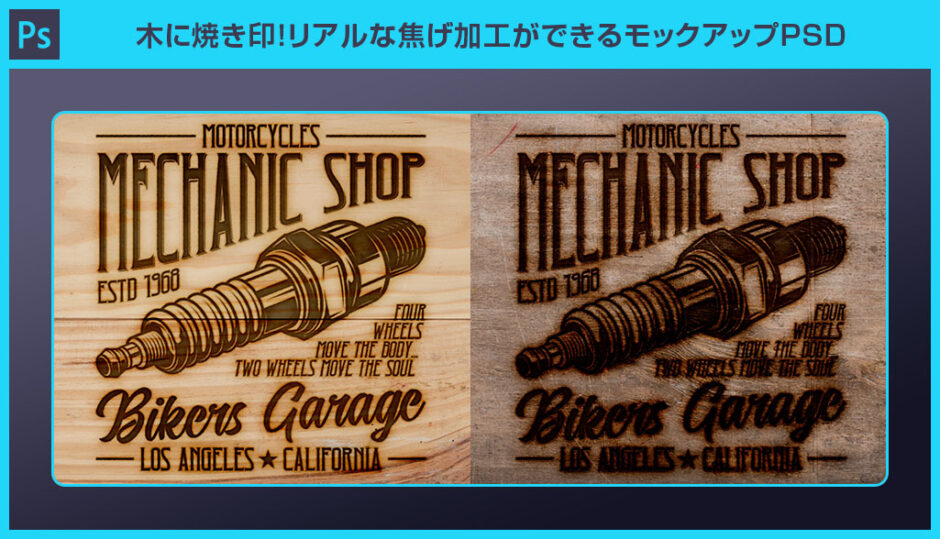
リアルな焦げ加工ができるモックアップPSDのサンプル1
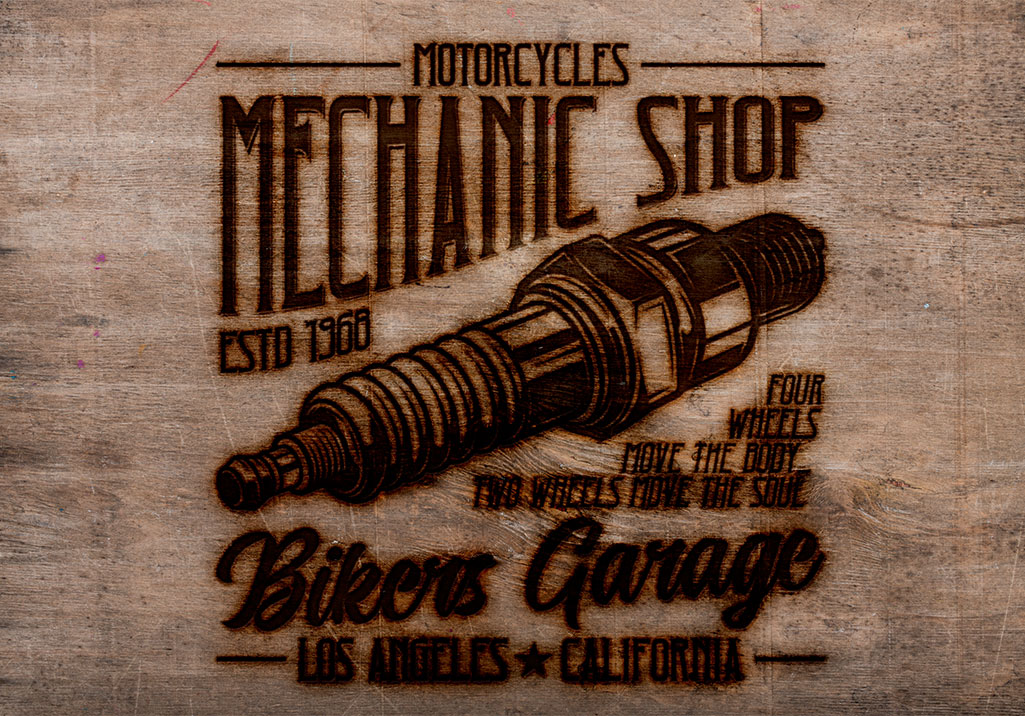
リアルな焦げ加工ができるモックアップPSDのサンプル2

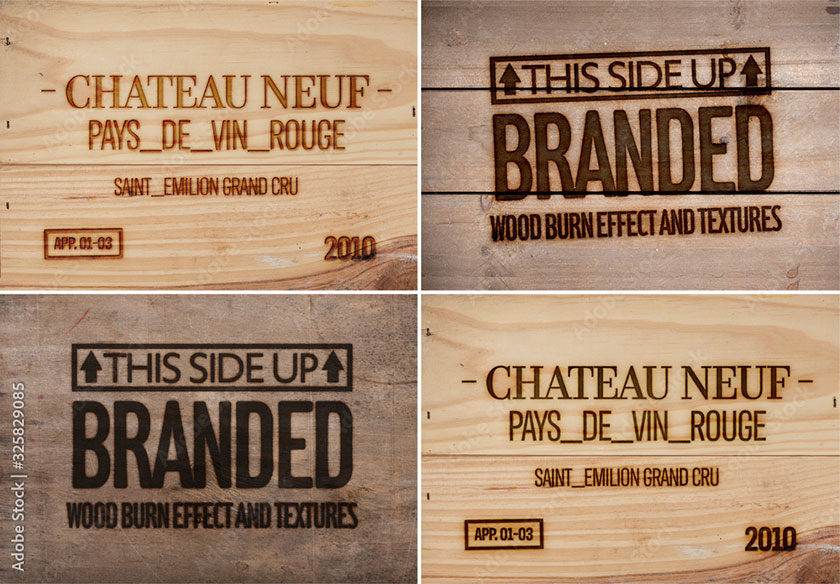
上記の様な木の板に焼き印を施したようなリアルな加工が僅か1分で出来るモックアップPSDです。もちろん商用利用可能な素材なので安心してご活用できますよ!

焼き印エフェクトPSDの使い方

Photoshopでリアルな焼き印加工ができるモックアップPSDの使い方を解説します。

Photoshopを導入しましょう
当記事の内容を実践するにはPhotoshop(フォトショップ)が必須です。
未導入の方はAdobe公式サイトから導入できます。(7日間の無料体験が可能)
なお、AdobeCCのプランはコチラの記事で徹底解説しています。
STEP.1
モックアップPSDをダウンロード
Burned Wood Texture Effect Mockup
焼き印加工ができるフォトエフェクトPSDをダウンロードします。サンプルは [ Burned Wood Texture Effect Mockup ] を活用しました。商用利用可能な素材なので安心!
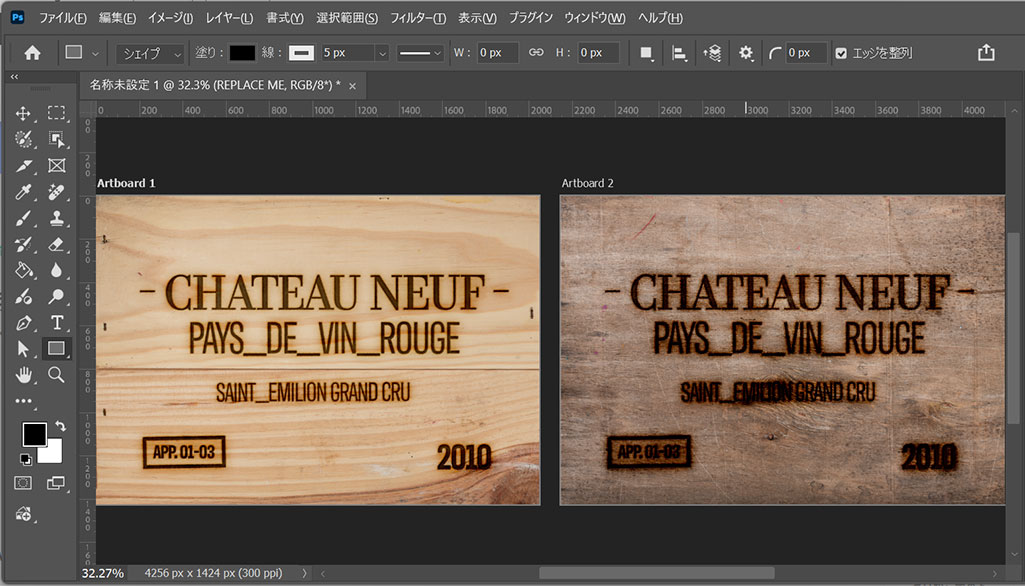
Burned Wood Texture Effect Mockupをフォトショップで開いた様子
ダウンロードしたPSDTをフォトショップで開くと左図の様な画面が開きます。
アーとボードが2つ設定されており、レイヤー内に複数の木目テクスチャとテキストエフェクトの差分が収録されています。
STEP.2
レイヤーを参照
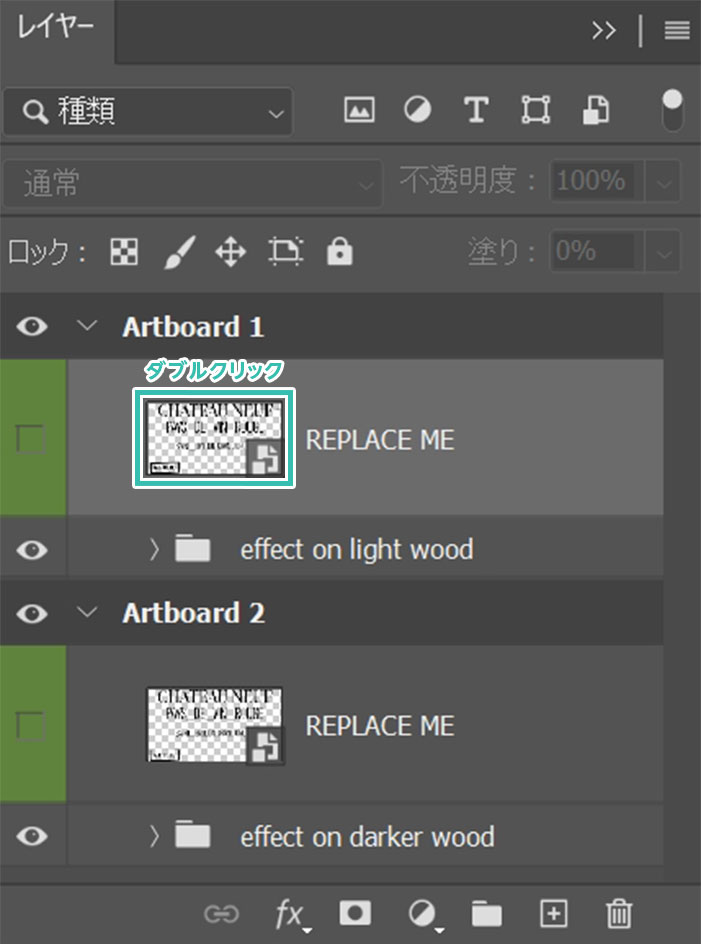
レイヤー内のスマートオブジェクトをダブルクリック
レイヤーパネルを開きます。Artboard 1が左の画面、Artboard 2が右の画面を指しています。
各アートボード内に [ REPLACE ME ] という名称のスマートオブジェクトがあるのでダブルクリックしましょう。
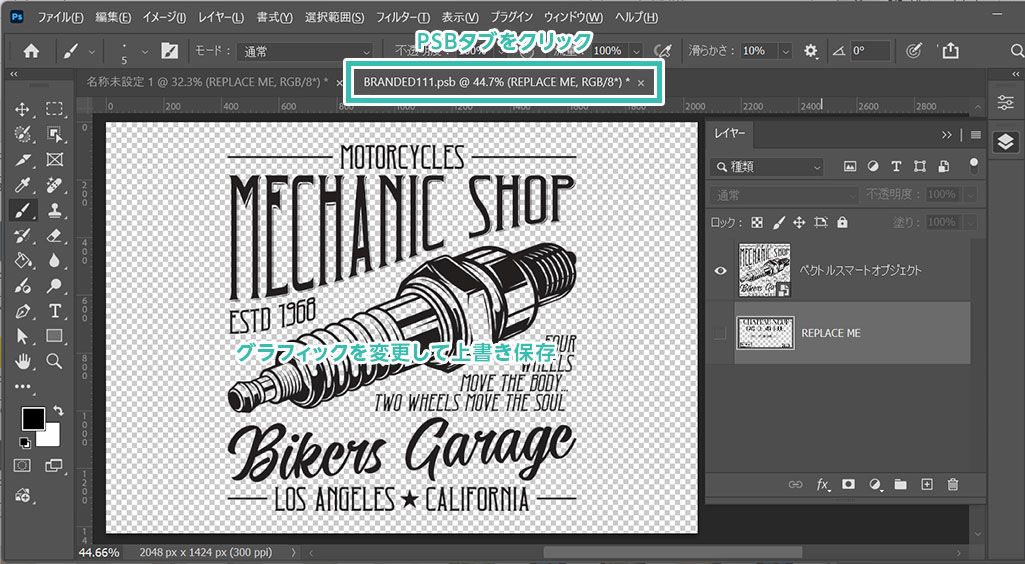
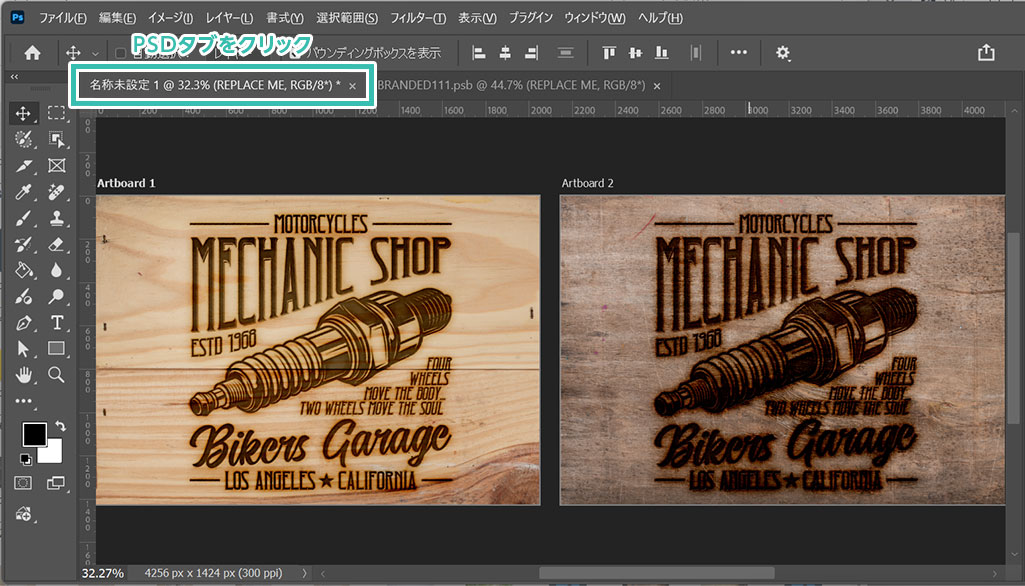
PSBのタブをクリックして編集・保存
すると別タブで [ BRANDED111.psb ] という名称のPSBが開きます。お好きな文字やアイコン等を配置し、[ Ctrl + S ] (Mac: + S) で上書き保存しましょう。
FINISH
焼き印加工の完成
PSDのタブを参照したら完成
エフェクトPSDのタブをクリックしたら中身が差し変わっている事が確認できます。以上で [ Burned Wood Texture Effect Mockup ] を使った焼き印加工PSDを使ったビジュアル作成が完了しました。
OMAKE
差分の収録が豊富
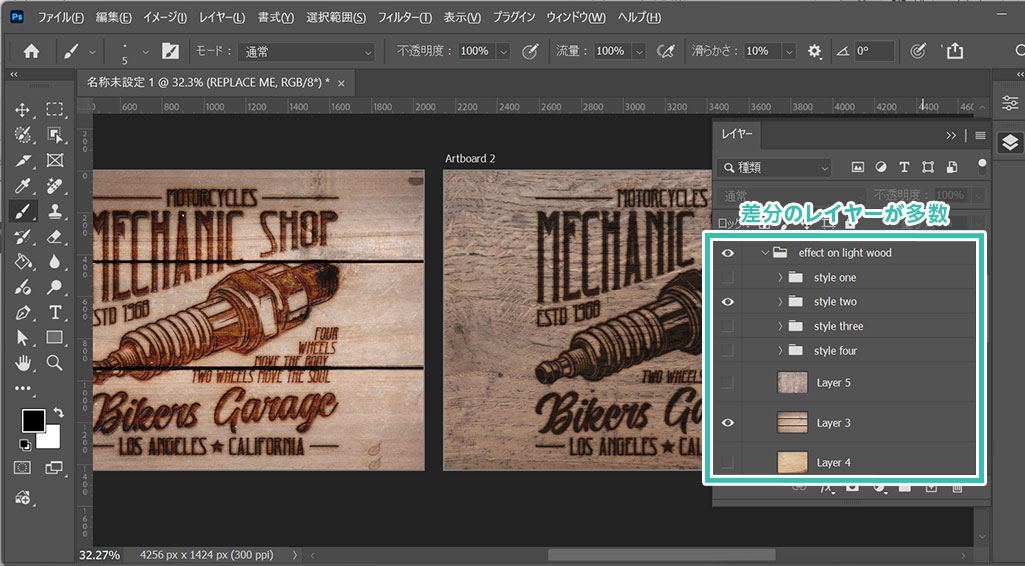
レイヤー分けされた差分が多数ある
レイヤー内を確認すると、収録されているテクスチャやテキストエフェクトの差分が多数あります。
レイヤーのオン・オフを切り替えるだけで違った表情のグラフィックが簡単に量産できますよ。
各種画像形式へ書き出す方法
先のPSD形式の粉雪テキストエフェクトをJPEGやPNG形式などで書き出す方法を解説しています。バナーやロゴ素材として活用する際に便利ですよ。

その他の焼印系エフェクト素材

その他の高品質で商用利用可能な焼き印をモチーフにしたエフェクト素材です。
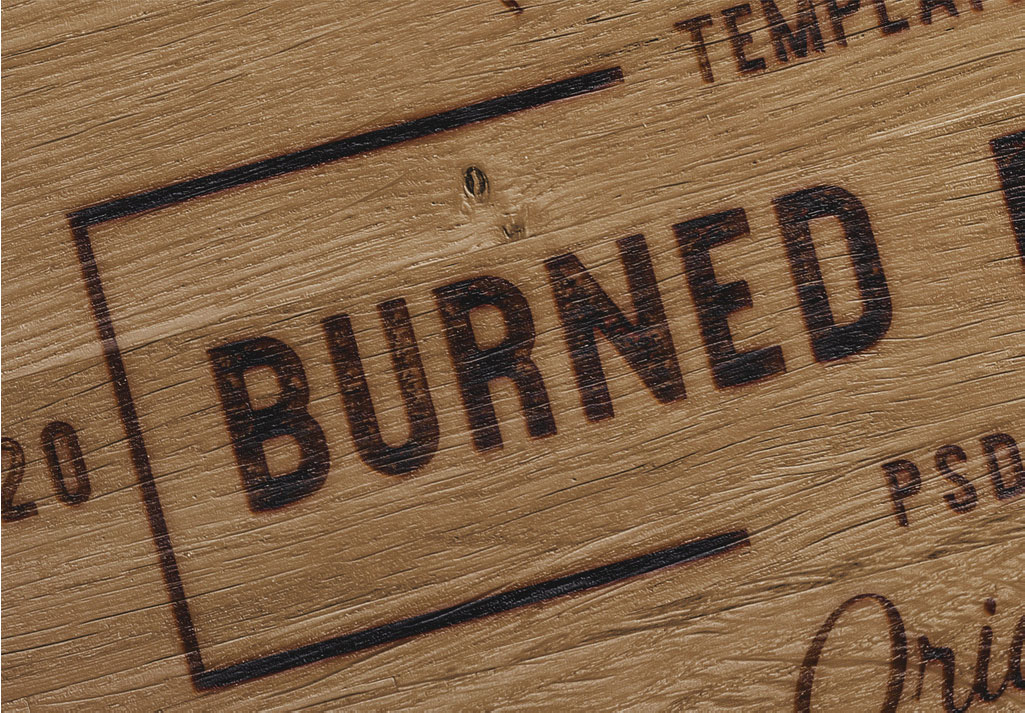
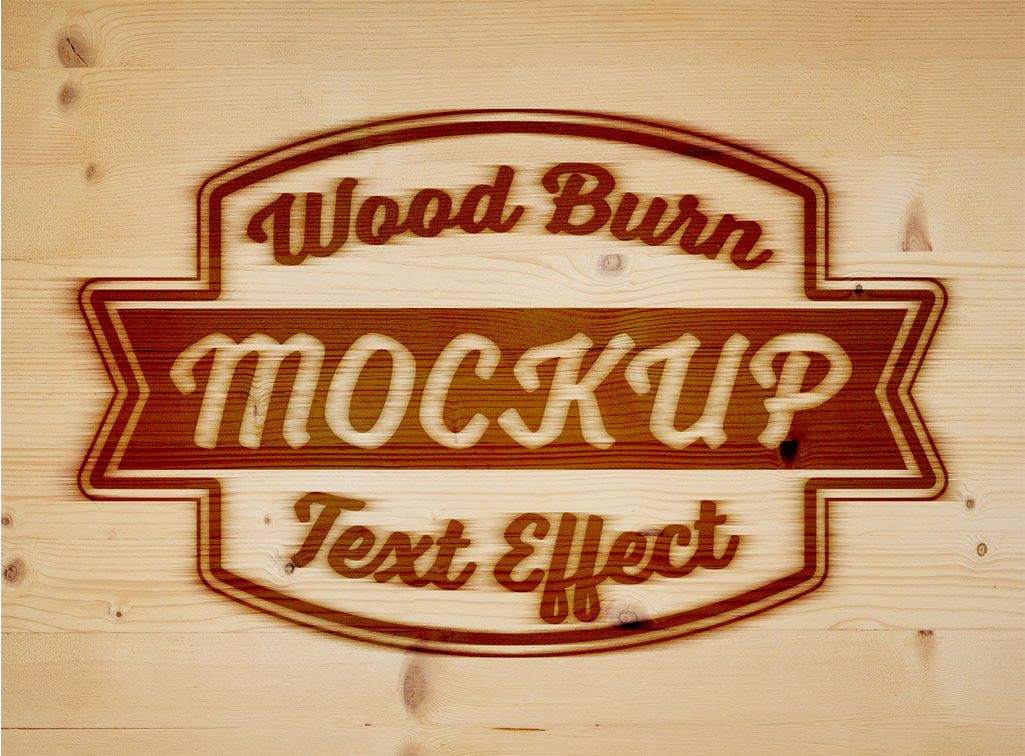
#01 Woodburner Text Effect Mockup

Woodburner Text Effect Mockup
少し明るめの焼き印風のロゴが作れるテキストエフェクト素材です。レイヤー分けされたPSD素材内のスマートオブジェクトを編集するだけ、1分でサンプルの様な作品が作成可能ですよ。

ダウンロードする

#02 Wooden Surface with Burn Effect Mockup

Wooden Surface with Burn Effect Mockup
細部まで非常にリアルな質感で再現された焼き印エフェクト素材です。長辺が6000pxもある高解像度素材なので大型の印刷物やビジュアルにも耐えられますよ。

ダウンロードする

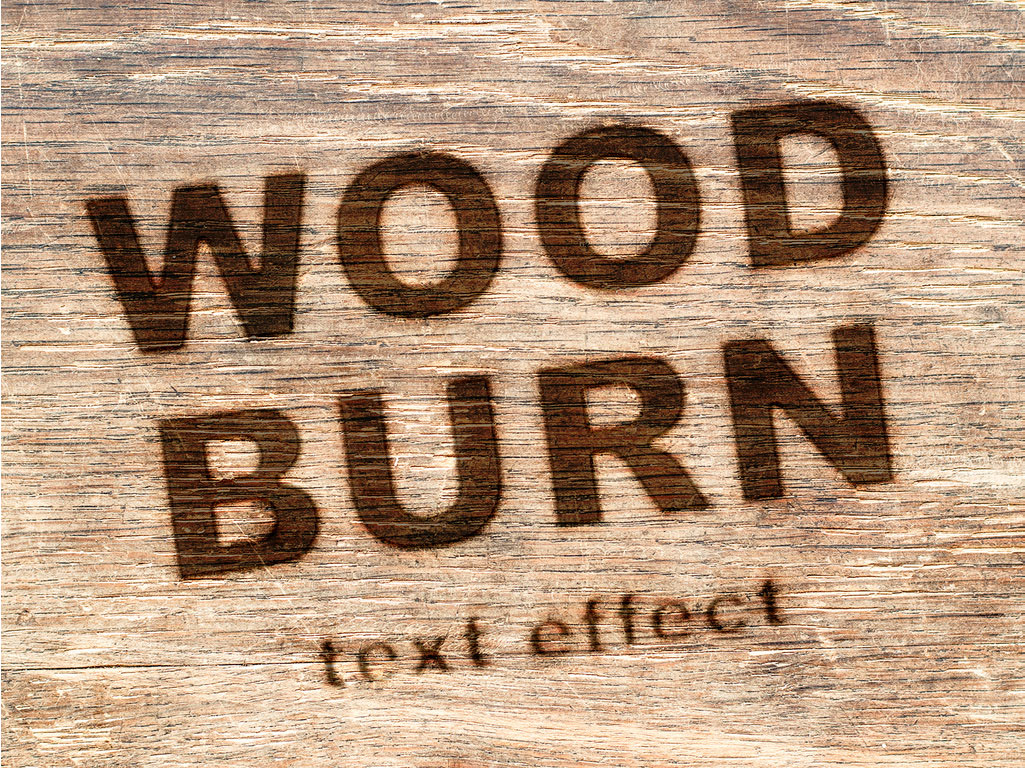
#03 Wood Burn Text Effect Mockup

Wood Burn Text Effect Mockup
荒めの板に大雑把な焼印を施したような質感が再現できるテキストエフェクト素材です。超高解像度で高品質、そして商用利用可能なので安心して活用できます。

ダウンロードする

#04 Burned Paper Effect Mockup

Burned Paper Effect Mockup
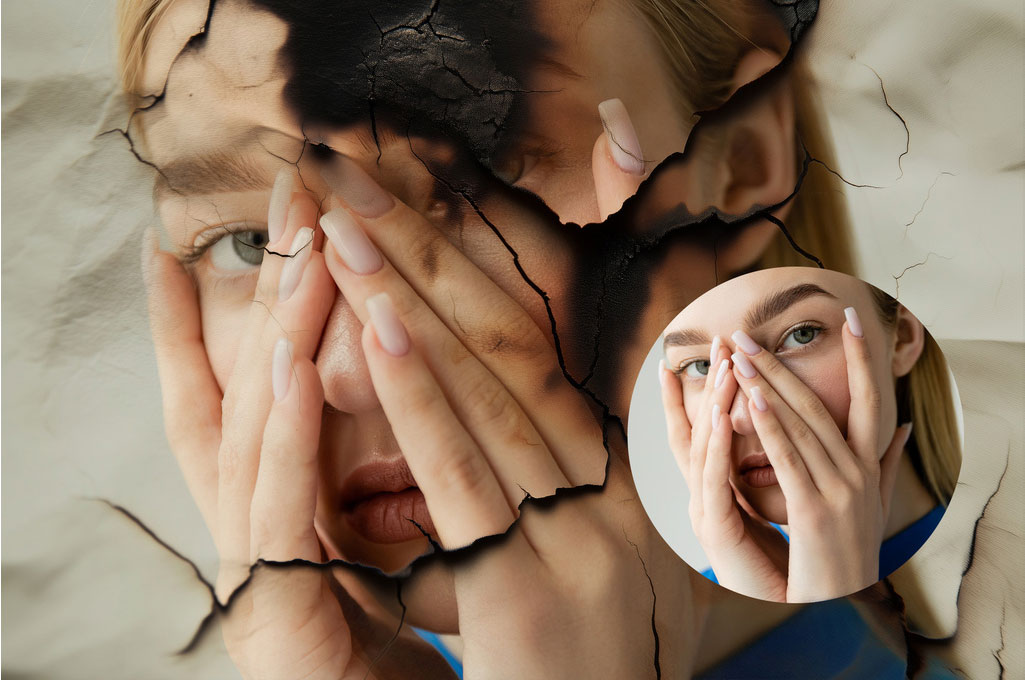
写真が切り裂かれて尚且つ焼けて焦げたような質感が再現できるペーパーエフェクト素材です。Photoshopで編集可能なPSD形式で作られています。

ダウンロードする

#05 Nostalgia Burn Paper Photo Effect Mockup

Nostalgia Burn Paper Photo Effect Mockup
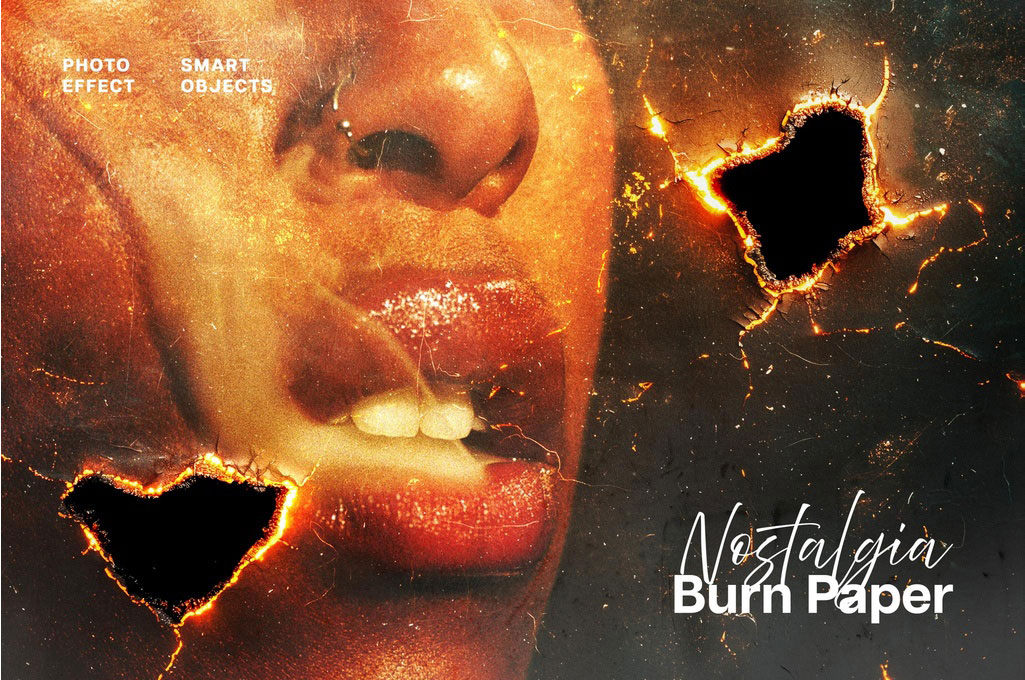
火事の火の粉がアルバムに降りかかり、チリチリと燃え広がっているような瞬間が再現できるフォトエフェクト素材です。炎や焦げの表現が秀逸です。

ダウンロードする

#06 Nostalgia Burn Paper Photo Effect Mockup

Nostalgia Burn Paper Photo Effect Mockup With Generative AI
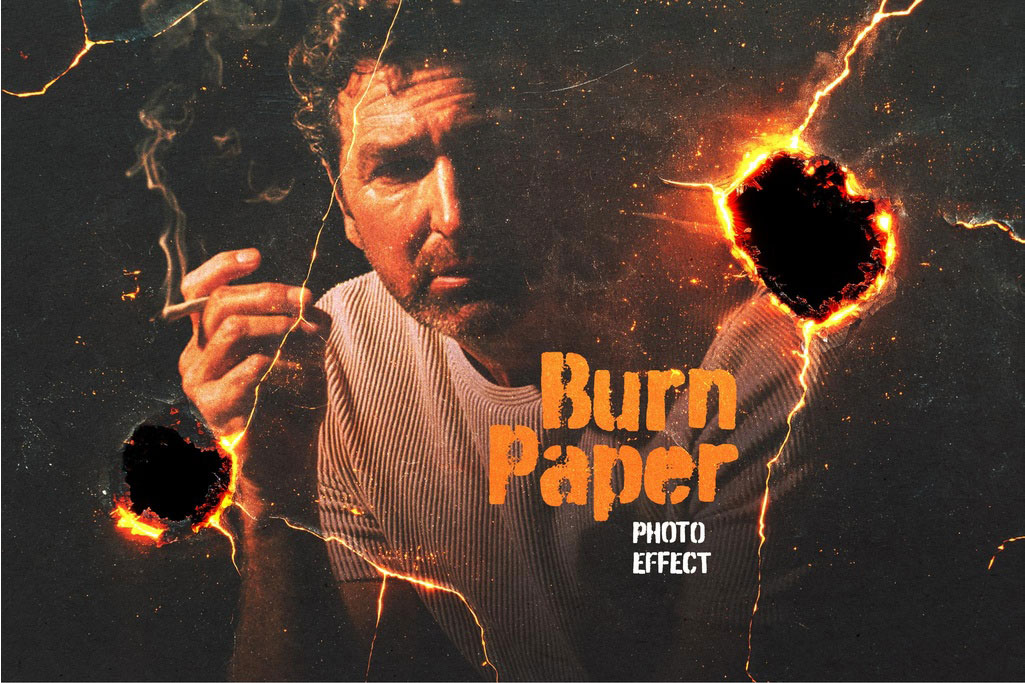
炎で裂け目ができたような退廃的ファンタジーのような雰囲気が出せるフォトエフェクト素材です。ロードオブザリングのような世界観のグラフィックに適用するとカッコよさそうですね。

ダウンロードする
焼けた質感が出せるエフェクトPSD
その他のリアルな焼けた素材感が出せるエフェクトモックアップのPSD素材です。併せてチェックされてみませんか?

おわりに

以上、Photoshop(フォトショップ)でリアルな焼き印加工ができるフォトエフェクト素材の使い方と作例についてでした。今回使用した素材は [ Burned Wood Texture Effect Mockup ] です。スマートオブジェクトの中身を差し替えるだけで超リアルな木目の焼き印風のグラフィックが作成できます。

Webサイトやバナー、ポスターやチラシなどの印刷物など、様々な媒体のメインビジュアルとして活用できる優秀な汎用素材です。もちろん商用利用可能なので安心して活用いただけます。

上手くフォトエフェクト素材を活用し、クリエイティブの質と制作スピードを向上させてください。

ではまた!

フォトエフェクトの作り方まとめ

フォトエフェクトの完全自作方法、そして超高品質なフォトエフェクトPSDについて解説しています。
Webサイトやバナーデザイン、各種DTPやUIデザイン等、様々なクリエイティブに使えるテクニックです。

1分で作れるエフェクトPSD素材

商用利用可能で超高品質なエフェクトが1分で作れるPSD素材の使い方と作例です。
気になるサムネイル画像をクリックすれば解説記事にジャンプします。
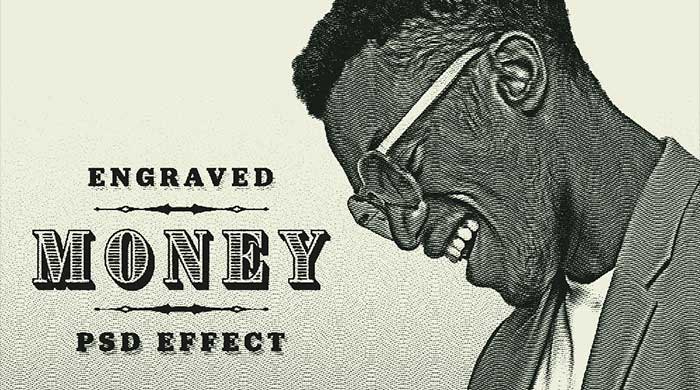
 

様々なエフェクトPSD
商用利用可能で高品質なフォトエフェクトPSDを厳選しました。クリエイティブを劇的に効率化できる素材を併せてチェックされてみませんか?

フォトエフェクトを自作

Photoshopを使いこなして様々な質感のフォトエフェクトを作る方法を解説しています。
気になるサムネイル画像をクリックすればメイキング記事にジャンプします。
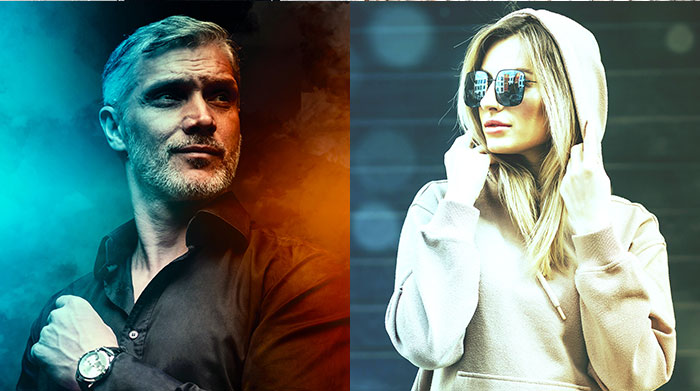
 

Photoshopの操作方法

フォトショ基本操作

【導入編】ゼロから始めるPhotoshop
Adobe Creative Cloudの料金プランやオススメプランを徹底解説
フォトショの全ショートカットまとめ
フォトショ初心者が押さえておきたい基本操作14選
レイヤーの作成・レイヤーの操作
ブラシツールの基本的な使い方と応用操作を徹底解説
左右対称、マンダラを使った魔法陣・レース模様の作成方法
各種カラーモードについて
【遠近法の切り抜きツール】斜めから撮った写真を正面に補正する方法と応用
切り抜きツールの使い方と解像度・サイズの変更方法を徹底解説
文字ツールの基本的な使い方
文字パネルの機能と使い方を徹底解説
段落パネルの機能と使い方を徹底解説
グラデーションツールとグラデーションオーバーレイの違いと使い方
整列と分布を使ったレイアウト方法
レイヤースタイル、レイヤー効果の基本的な使い方
ドロップシャドウをさりげなく使ってキレイ目デザインを作る方法
作業効率化に繋がるPhotoshop特有の色々なコピペ方法
調整レイヤーを徹底解説
シェイプツールの使い方・編集方法を徹底解説
共通パーツをインクルードする方法

バナーやUIをデザイン

Photoshopでバナー広告を作る方法を完全解説
【前編】スマホゲームのUIを作ってみよう(構成~下絵)
【中編】スマホゲームのUIを作ってみよう(質感付与)
【後編】スマホゲームのUIを作ってみよう(バナーやボタン)
GDNで有効的なサイズのバナー広告の作り方を完全解説
Photoshopで複数サイズのバナーを効率的に作成する方法

様々な質感を再現

Photoshopで黄金風の効果を付ける方法を詳しく解説
ベベルとエンボスで金属表現を作る方法
レイヤースタイルだけで水滴や汗を作る方法
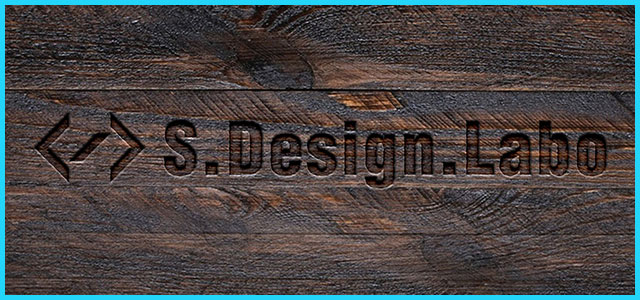
リアルな木彫りのような質感を再現する方法
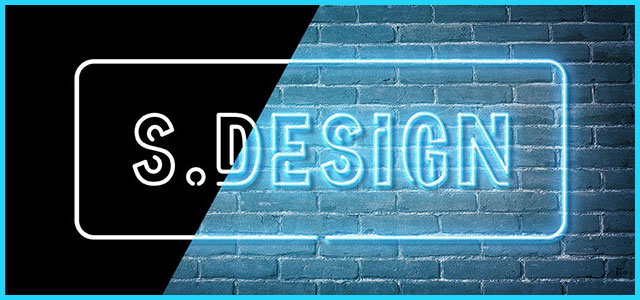
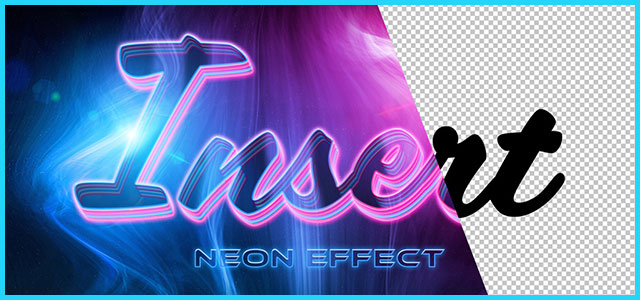
テキストをネオンサイン風にする方法
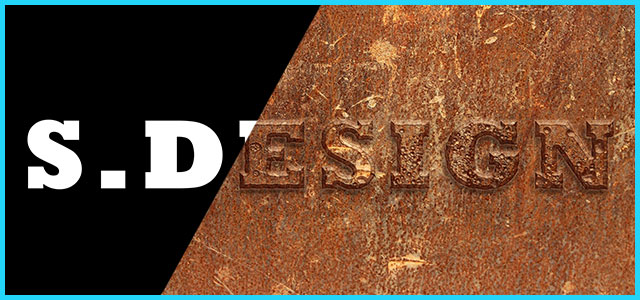
テキストにリアルな錆(サビ)た金属表現を追加する方法
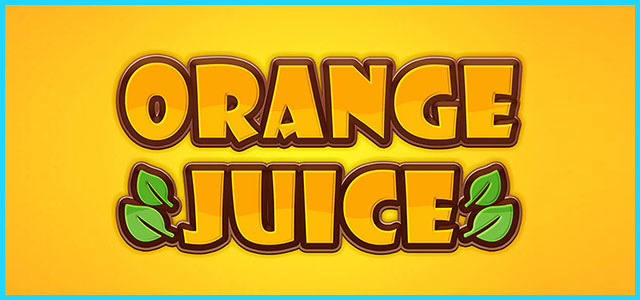
レイヤースタイルでポップなロゴを作る方法
すりガラス(曇りガラス)の再現方法

写真の雰囲気を激変させる
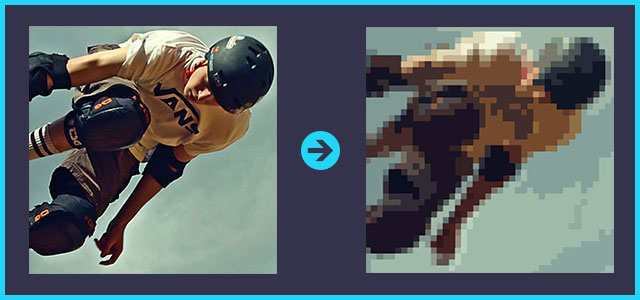
Photoshopで写真をインスタグラム風に加工する方法
レンズフレアを追加して印象的な写真に仕上げる方法
ニュートラルフィルターで肌を一瞬でキレイにする方法
RGBずらし(色ずれ)を使った画像の作り方
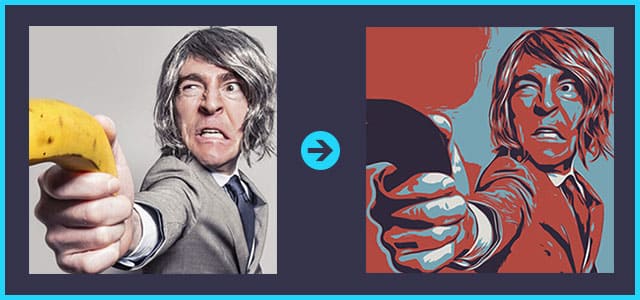
写真をアメコミ風に加工する方法を徹底解説
写真をポップアート風に加工する方法を徹底解説
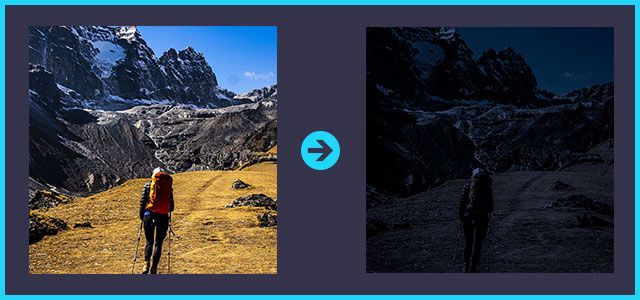
昼間の写真を夜に変更する方法を徹底解説
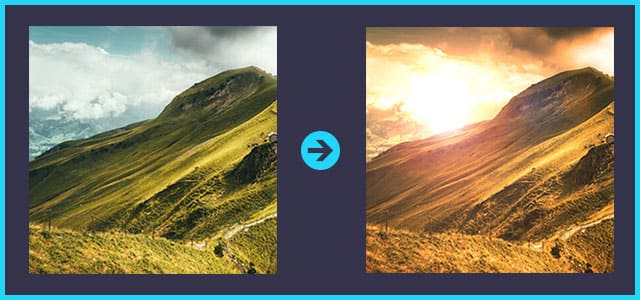
昼間の写真を夕暮れに加工する方法を徹底解説
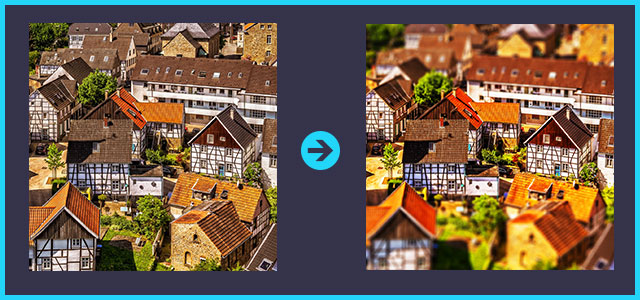
【チルトシフト】風景写真をミニチュア風に加工する方法
カラーハーフトーンの作り方と応用例を徹底解説
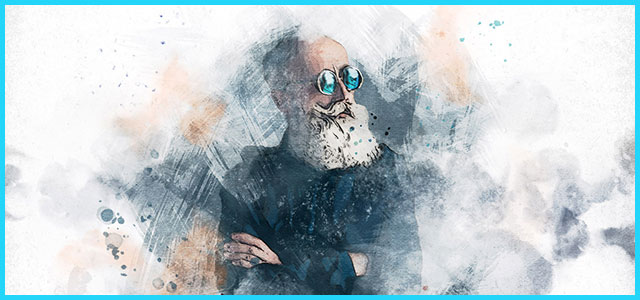
写真を水彩画風に加工する方法を徹底解説
写真をワンランク上の油彩風に加工する方法
アートヒストリーブラシツールを使って写真を絵画風に大変身
写真をデュオトーン(ダブルトーン)に加工
レントゲン写真のような見た目に加工する方法
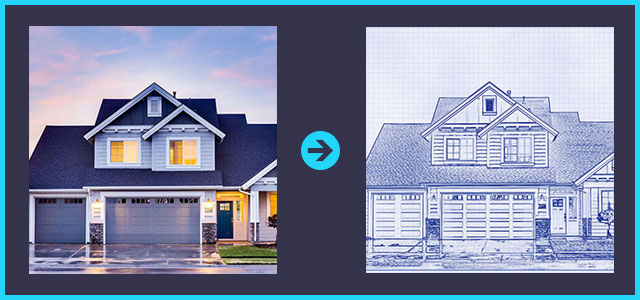
フォトショで線画スケッチ風のタッチを再現
秋を感じさせる色味にレタッチする方法
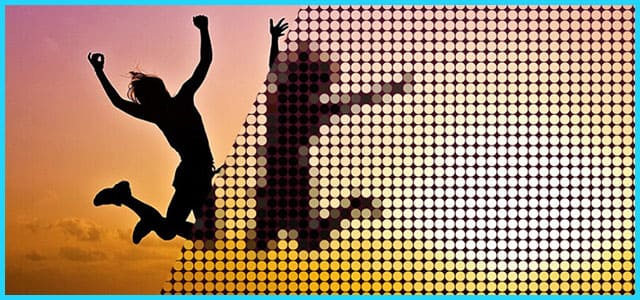
写真やイラストをドット柄に変えるテクニック
写真やイラストをドット絵風に加工する方法
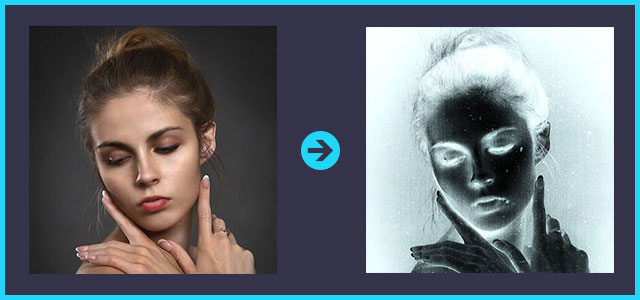
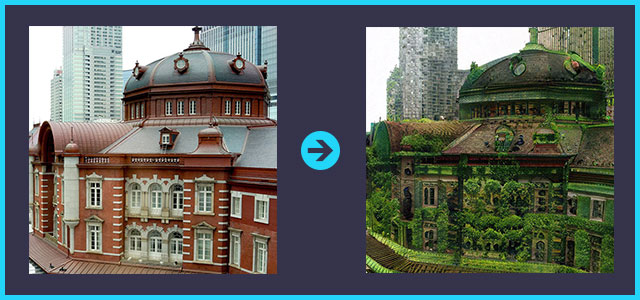
緑で覆われた廃墟を1分で作る方法
1980’のレトロなカットアウト表現の作り方
光輝くオーラエフェクトの作り方を徹底解説
サイバーパンク風の加工をお手軽にする方法

便利な画像加工テクニック

Photoshopで人物の表情を簡単に変える方法
コンテンツに応じた塗りつぶしで不要な要素を消す方法
斜めから撮影した画面に画像や文字をはめ込む方法
「空を置き換え」で曇り空を1分で修整する方法
スマートポートレイトをイラストに適用する方法と検証
3分で髪の毛を簡単に切り抜く方法(境界線調整ブラシツール)
【間違い探し動画】初心者向けアハ体験動画の作り方
リアルな虹の作り方と合成方法を徹底解説
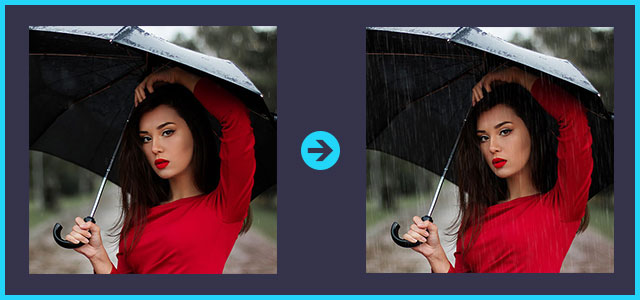
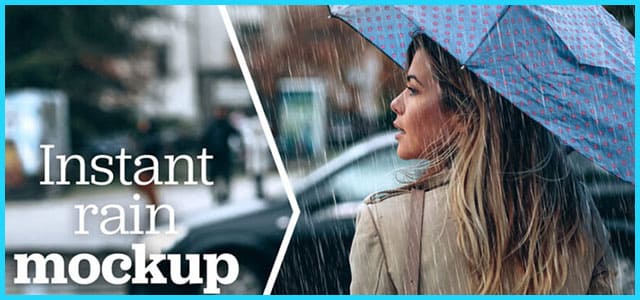
リアルな雨の作り方を徹底解説
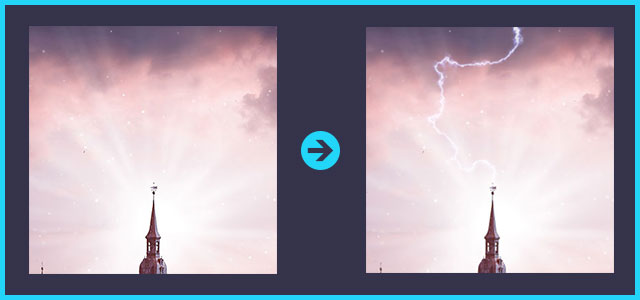
リアルな雷をゼロから作る方法
雪の作り方と降らせ方を徹底解説
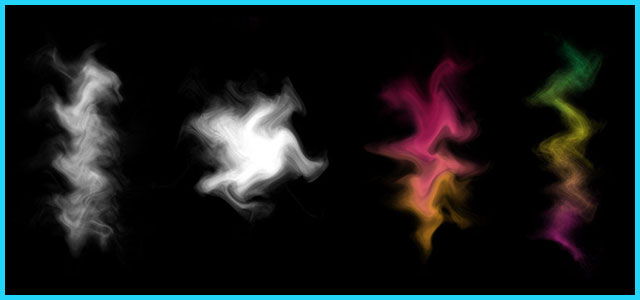
煙の作り方を徹底解説
深度ぼかしで被写体深度を簡単に再現する方法
画像に勢いや動きを付ける方法
スーパーズームで劇的に高画質化する方法
影の付け方を徹底解説forフォトショ初心者
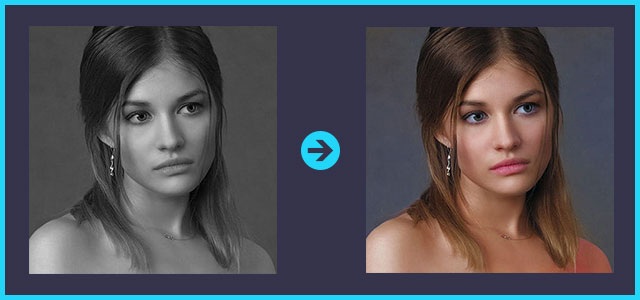
白黒画像を簡単にカラー化する方法
合成画像を1分で自然に調和させる方法
アート風コラージュの作り方
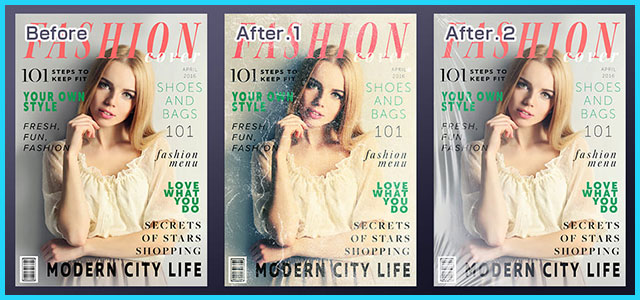
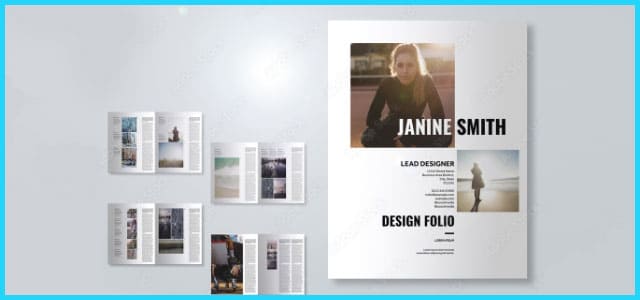
ボロボロの古雑誌や本を簡単に作る方法

機能追加・その他の機能

Photoshopの無料レイヤースタイル全447種まとめ
無料&商用可能なカスタムシェイプ46選
レイヤースタイルの登録と書き出し
シェイプを登録する方法(カスタムシェイプを定義)
無料&商用可能で本当に使えるブラシ素材64選
【ブラシを定義】自作ブラシの作成と登録方法を解説
WebP形式の画像を編集・保存できるプラグインの導入方法
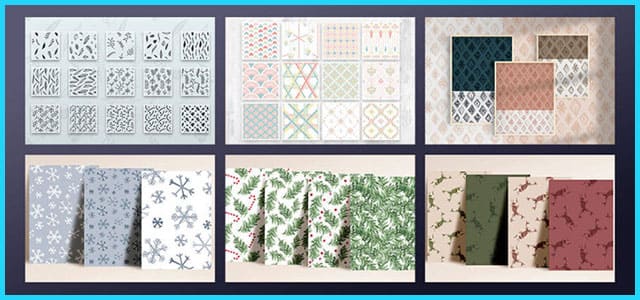
パターンの定義方法とパターン背景の作り方を完全解説
汎用性抜群なストライプパターンの作り方を解説

フォトショップのお困りごと

「最近使用したもの」を非表示にする方法
ブラシのポインタが十字になった時の対処法
突然画面がグレーになってしまった時の対処法
「変形」の仕様をCC2018以前に戻す方法
ツールバーをカスタマイズする方法
別名で保存からJPGやPNG画像に保存できない問題
塗りつぶしの白い隙間を無くす方法3選

目次一覧を見る
SCROLL
目次一覧
ゼロから始めるシリーズ

現役デザイナーが教えるIllustrator、Photoshop、ポートフォリオ講座の目次です。
デザイン未経験からプロを目指しましょう!