

自身でアクションを設定・登録して行いたい場合、従来型のクラシックアクションの方が扱いやすい場合など。新しいアクションパネルからクラシックアクションパネルに戻す事ができますよ。

この記事の目次
Photoshopのアクションパネルの表示を切り替える方法を解説します。
Photoshopを導入しましょう
当記事の内容を実践するにはPhotoshop(フォトショップ)が必須です。
未導入の方はAdobe公式サイトから導入できます。(7日間無料体験可能。終了後は自動課金されます。)
なお、Adobe CCのプランはコチラの記事で徹底解説しています。
未導入の方はAdobe公式サイトから導入できます。(7日間無料体験可能。終了後は自動課金されます。)
なお、Adobe CCのプランはコチラの記事で徹底解説しています。
STEP.1
アクションパネルを開く

アクションパネルを表示します。左図がPhotoshop Beta v26.10から追加された新しいアクションパネルです。
パネルが非表示の場合はフォトショップ画面上部の [ ウィンドウ ] → [ アクション ] で表示可。
※ショートカットは [ Alt + F9 ] (Mac:Option + F9)
パネルが非表示の場合はフォトショップ画面上部の [ ウィンドウ ] → [ アクション ] で表示可。
※ショートカットは [ Alt + F9 ] (Mac:Option + F9)
STEP.2
アクションの詳細設定

アクションパネル右上のハンバーガーメニューをクリックし、[ クラシックアクション ] をクリックしましょう。
FINISH
クラシックアクションに戻せた

Photoshopで使える商用利用可能で高品質なアクション素材です。
高度なクリエイティブがワンクリックで実現できるチート素材ですよ!
Flour & Powder – Photoshop Actions
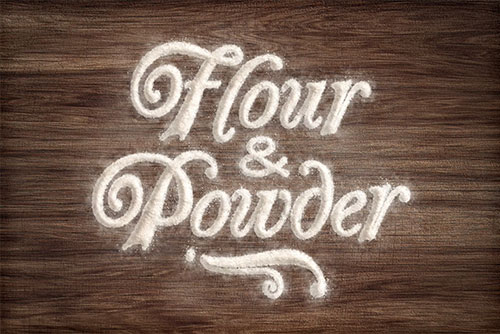
小麦粉や粉を使って文字を描いたような表現が再現できるPhotoshop用のアクション素材です。文字オブジェクトやシェイプオブジェクトに適用するとサンプルのような質感が1クリックで再現できますよ。
ダウンロード
ダウンロード
Digital Sketch Photoshop Action
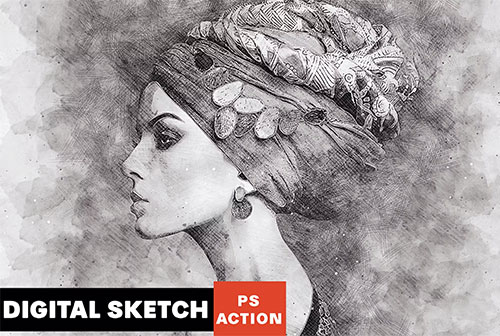
鉛筆のハッチング、水彩画、リアルなスケッチが再現できるPhotoshopのアクション素材です。アクション後のファイルは完全に編集可能なレイヤー構成なので非常に扱いやすいですよ。ビデオチュートリアルもあり、初心者の方にオススメです。
ダウンロード
ダウンロード
Snow Lettering – Photoshop Action
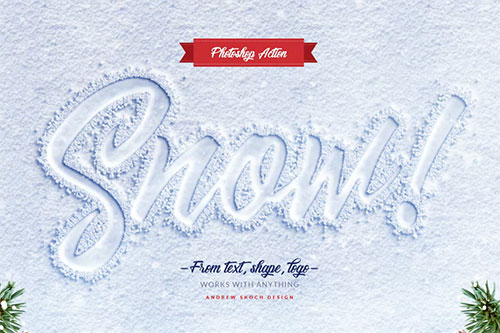
雪に描いた文字や図形が再現できるPhotoshop用のアクション素材です。アクションのベースであるATNファイル、パターン素材のPATファイル、ブラシ素材のABRファイル、テンプレートとなるPSDファイル、ヘルプファイルのPDFが収録されています。
ダウンロード
ダウンロード
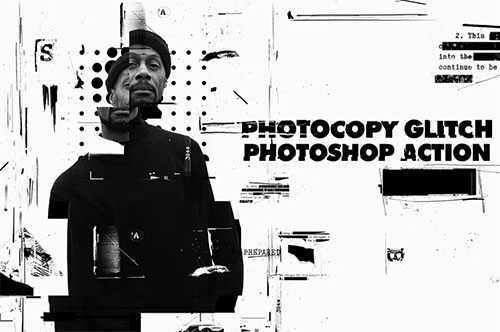
Photocopy Glitch Poster Photoshop Action
Cloud Text – Photoshop Action

雲の質感で描かれた文字が作れるアクション素材です。ファイルサイズが大・中・小で選択できます。非常に扱いやすい素材ですよ!
ダウンロード
Winter Pack Photoshop Action
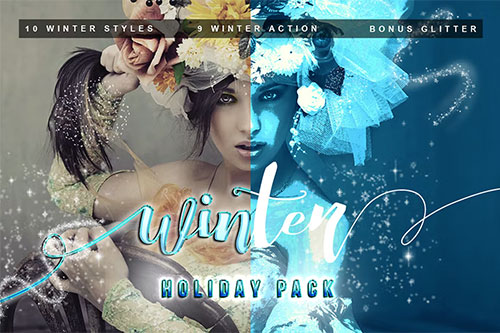
Shimmer Photoshop Action

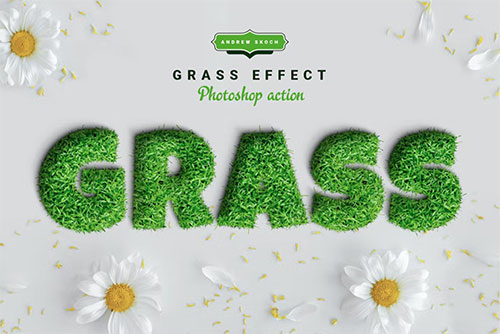
Grass Photoshop Action
アクション素材と英語版Photoshopへの変更方法
上記で紹介しきれなかった商用可能で高品質なアクション素材と、海外製の高品質なアクションを使うのに必要な英語版Photoshopへの変更方法を解説しています。併せてチェックされてみませんか?
PhotoshopやIllustratorなどで編集できる、高品質なデザインテンプレートを紹介します。
ポートフォリオや名刺、バナーなどの制作に役立つ素材を厳選!
プロが制作したテンプレートを活用すれば、作業時間の短縮だけでなく、レイアウトや文字組みなどのデザインテクニックも効率よく学べますよ。

例えばクリエイターの就職・転職活動に役立つポートフォリオ。プロのテンプレートで美しいレイアウトや余白、文字サイズが一瞬で作成可能。内定獲得の可能性がアップしますよ!
厳選!ポートフォリオ用テンプレート46選
厳選!ポートフォリオ用テンプレート46選

デザイン制作を学ぶ導入としてオススメの名刺デザイン。
想像だけで作ると仕上がりに悩むこともありますが、良質なテンプレートを元に作るだけでレイアウトや文字組みを効率よく学べます。
相手に好印象を与える名刺テンプレート50選
想像だけで作ると仕上がりに悩むこともありますが、良質なテンプレートを元に作るだけでレイアウトや文字組みを効率よく学べます。
相手に好印象を与える名刺テンプレート50選
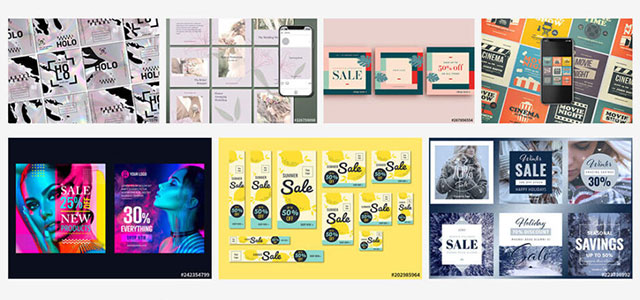
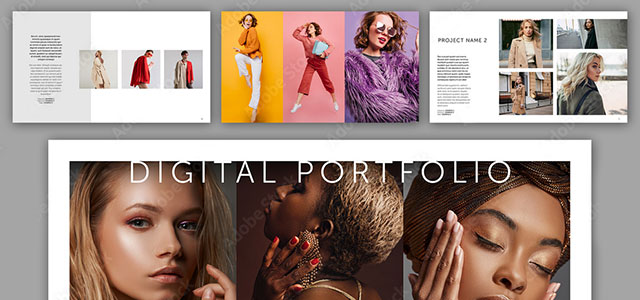
紙素材のポートフォリオだけでなく、デジタル媒体に特化したポートフォリオも作成しておくと就職や仕事を獲得する上で有利ですよ。他者と差を付けてより高みを目指しましょう!
デジタル媒体向けポートフォリオテンプレ素材38選
デジタル媒体向けポートフォリオテンプレ素材38選
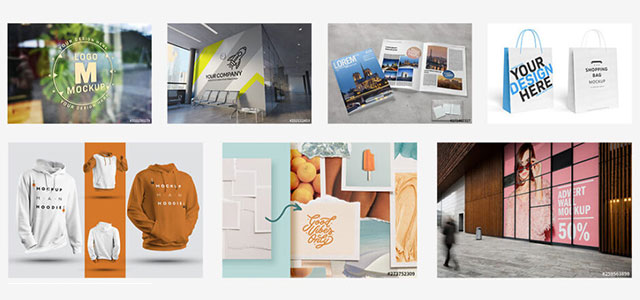
制作物の説得力を高められる高品質なモックアップ素材を厳選しました。ゼロからモックを準備するには膨大な労力が必要ですが、素材を使えば一瞬!
様々なモックアップテンプレート58選
様々なモックアップテンプレート58選
良質な素材をもっと見る
上記で紹介しているテンプレートはごく一部。下記記事で良質な素材を紹介しています。あわせてチェックしてみてください!


以上、Photoshop(フォトショップ)の新しいアクションを従来のクラシックアクションへ戻す方法についてでした。自身で作成したオリジナルのアクションを登録・編集されたい方はクラシックアクションを使用して下さい。
新しいアクションは非常に便利ですが、決め打ちでこのアクションを使いたい場合はクラシックアクションが便利です。
ではまた!
Photoshopの記事一覧

