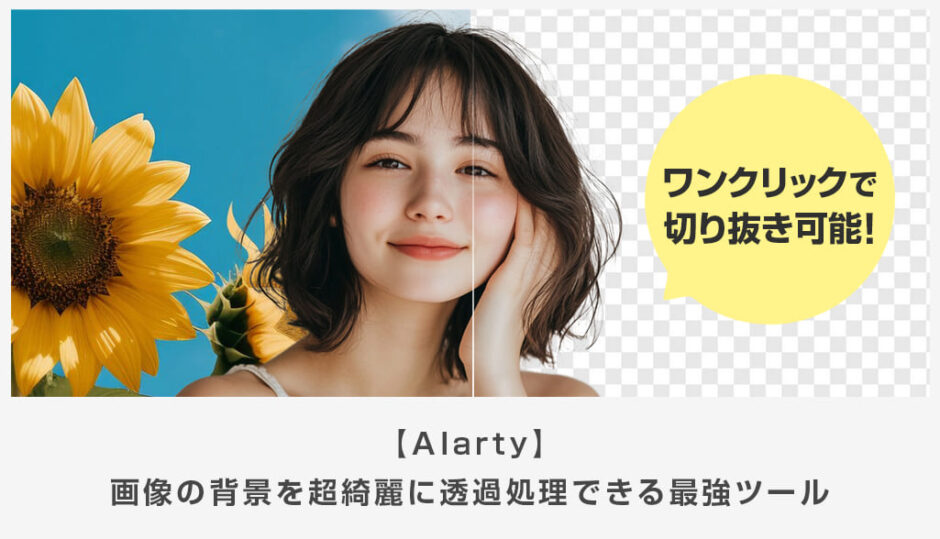
画像の背景をワンクリックで綺麗に透過処理できるAiarty Image Mattingの導入方法と使い方、作例について詳しく解説します。
レタッチ未経験の方でもややこしいPhotoshopを使わずキレイな背景の切り抜きが短時間で可能!
ECサイトの商品紹介画像、パワポ資料の素材作成、デザイナーを使わずサクッと高品質な透過画像を作って簡単なクリエイティブを済ませたい方にオススメですよ!

この記事の目次

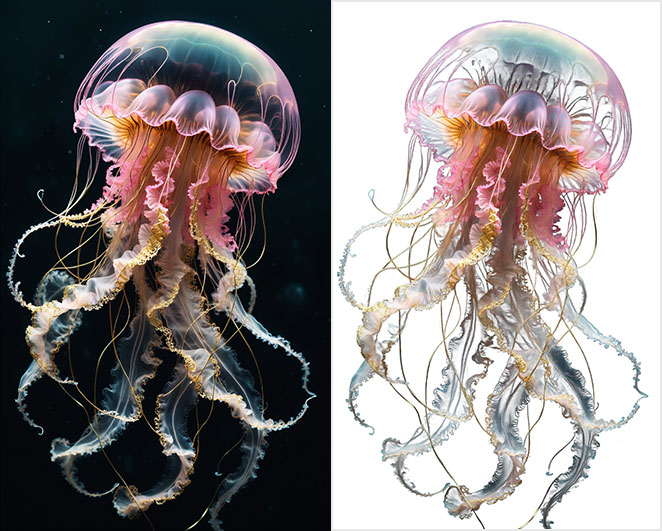
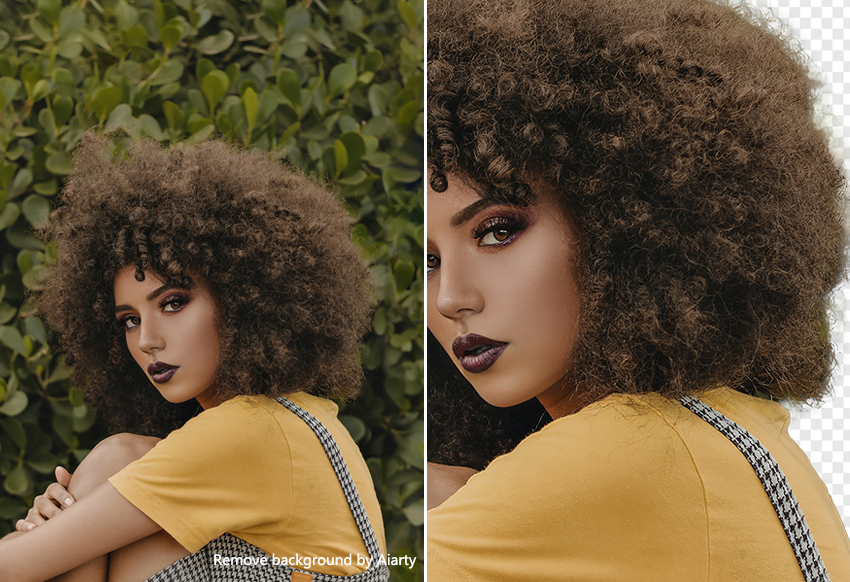
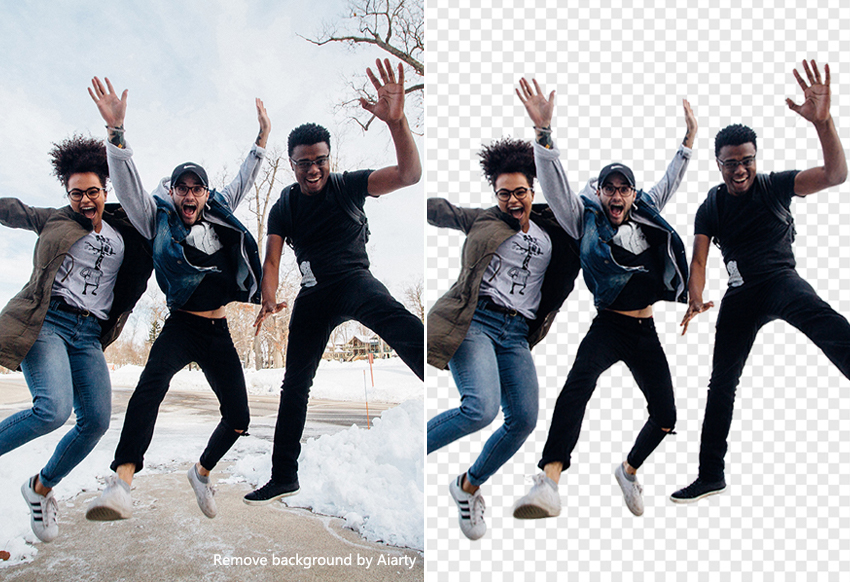
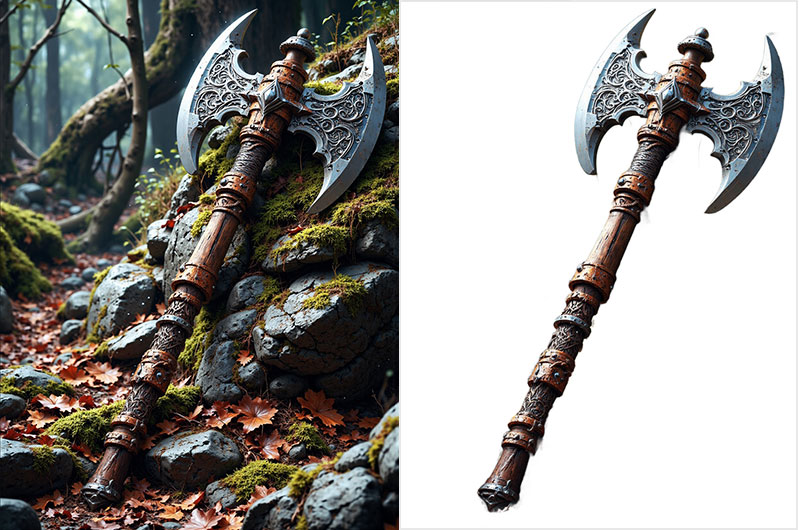
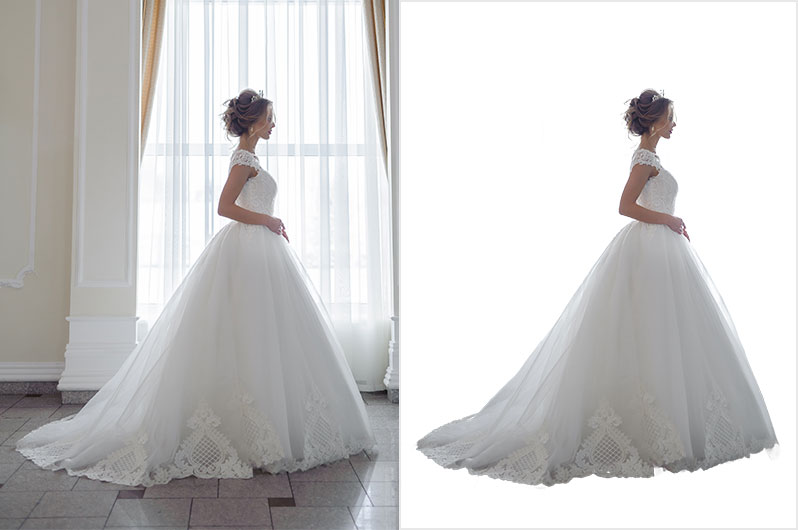

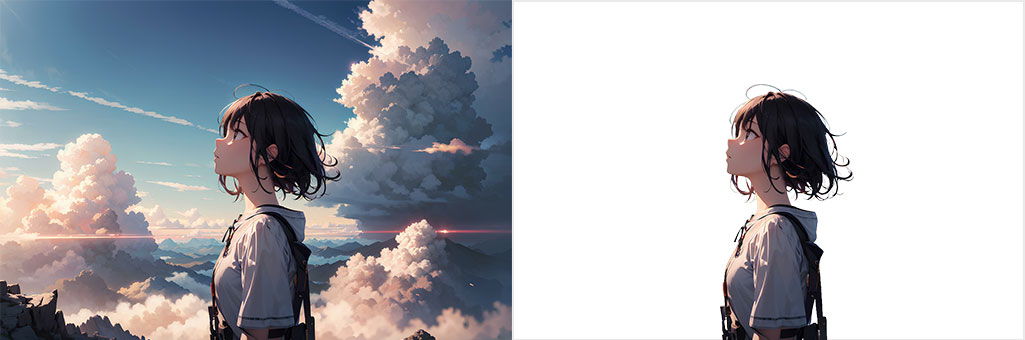
Aiarty Image Mattingを使えば上記の様に写真やイラストから人物や様々な対象物の切り抜きができます。
複雑な操作は一切不要!AI処理によりワンクリックで複雑な切り抜き作業ができる高性能ソフトです。
面倒な半透明の部分も良い感じに透過処理してくれるので切り抜きの作業効率が劇的に向上しますよ。
STEP.1
Aiarty Image Mattingをダウンロード
STEP.2
Aiarty Image Mattingをインストール
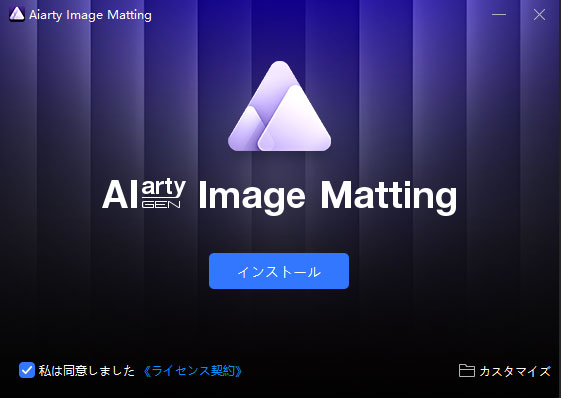
Aiarty Image Mattingのインストール画面が開きます。ライセンス契約に同意して [ インストール ] をクリック。
STEP.3
ライセンス登録する
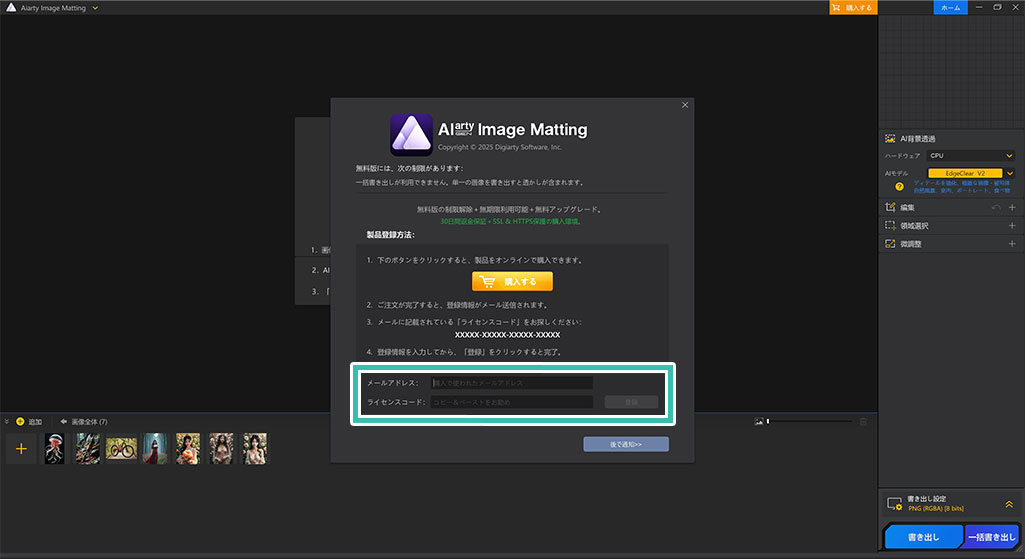
インストール後に製品登録画面が表示されます。[ 購入する ] をクリックし、必要なライセンスを選択しましょう。[ 永久ライセンス ] が一番コスパの高いプランでオススメですよ。
購入後はメールアドレスとライセンスコードの入力をして登録。
※なお無料版は一括書き出しが利用不可&単一で書き出した画像に透かしが入ります。
購入後はメールアドレスとライセンスコードの入力をして登録。
※なお無料版は一括書き出しが利用不可&単一で書き出した画像に透かしが入ります。
FINISH
登録完了
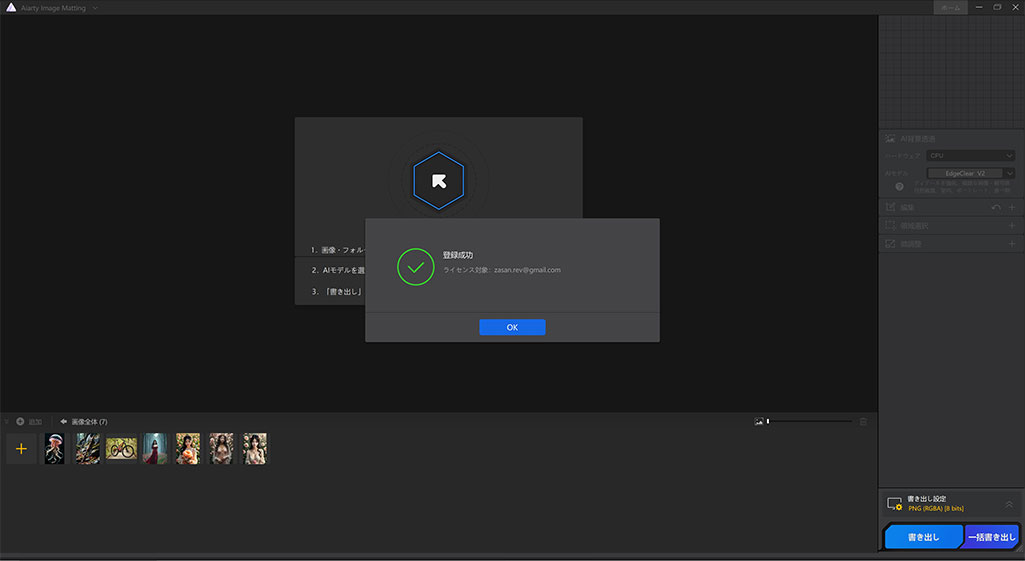
[ 登録成功 ] の画面が表示されたらAiarty Image Mattingのインストール完了です。
Aiarty Image Mattingの基本的な使い方と各種機能について解説します。
超簡単な背景透過画像の作り方
STEP.1
Aiarty Image Mattingを起動
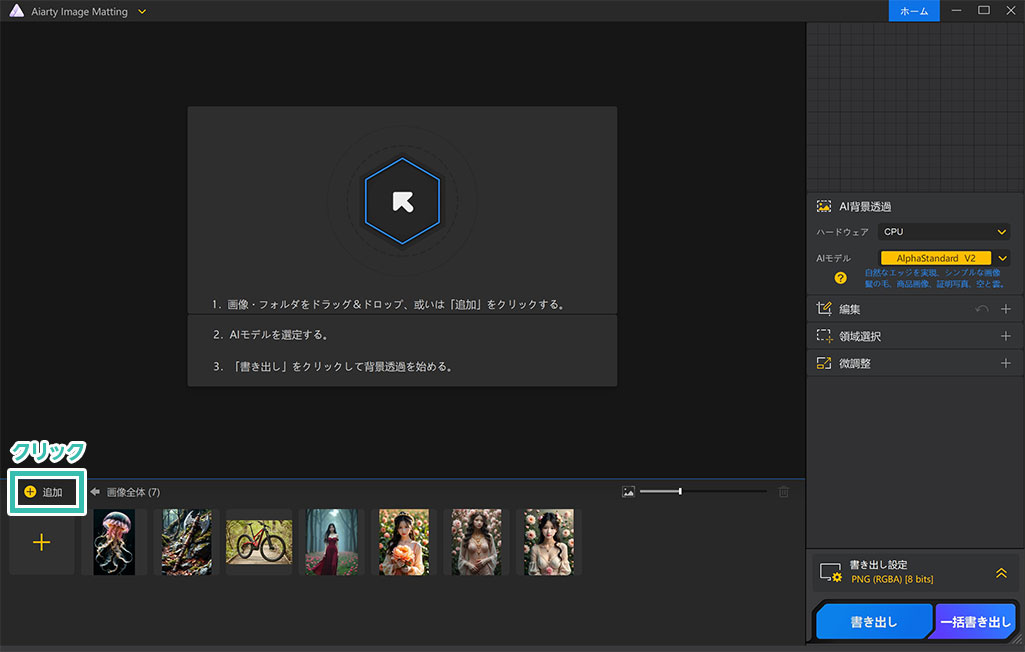
Aiarty Image Mattingを立ち上げます。すると左図の画面が開きます。
下部の画像一覧にデモ用の画像が数枚追加されています。画面左下の [ 追加 ] をクリックすると新たに画像が追加できます。
下部の画像一覧にデモ用の画像が数枚追加されています。画面左下の [ 追加 ] をクリックすると新たに画像が追加できます。
STEP.2
画像を追加
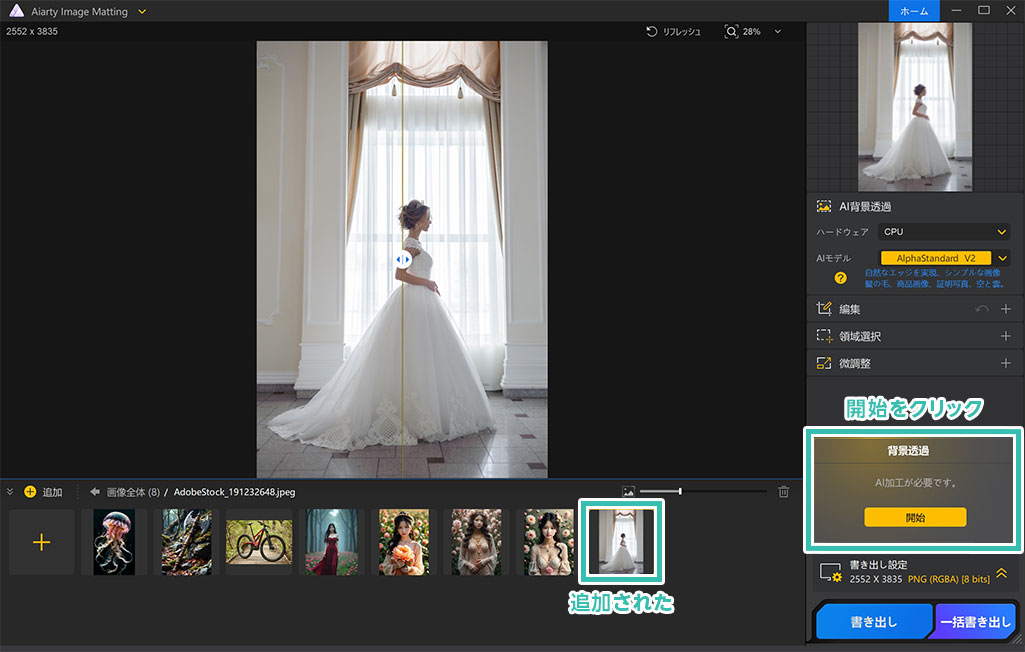
追加された画像を右側にあるメニューで編集してみましょう。まずは初期設定のまま右メニュー内の [ 開始 ] をクリック。
するとAIが自動的にいい感じで背景の透過処理をしてくれます。終わるまで少し待ちましょう。
するとAIが自動的にいい感じで背景の透過処理をしてくれます。終わるまで少し待ちましょう。
STEP.3
背景のマスクが完了

終了すると透過処理のビフォー・アフターがスライダーを動かす事で簡単に確認できます。いい感じに背景の透過処理ができていますね。
画面の拡大・縮小はプレビュー画面右上にある虫眼鏡アイコンをクリックすると調整可能。画面の移動はドラッグでできます。
画面の拡大・縮小はプレビュー画面右上にある虫眼鏡アイコンをクリックすると調整可能。画面の移動はドラッグでできます。
FINISH
書き出し
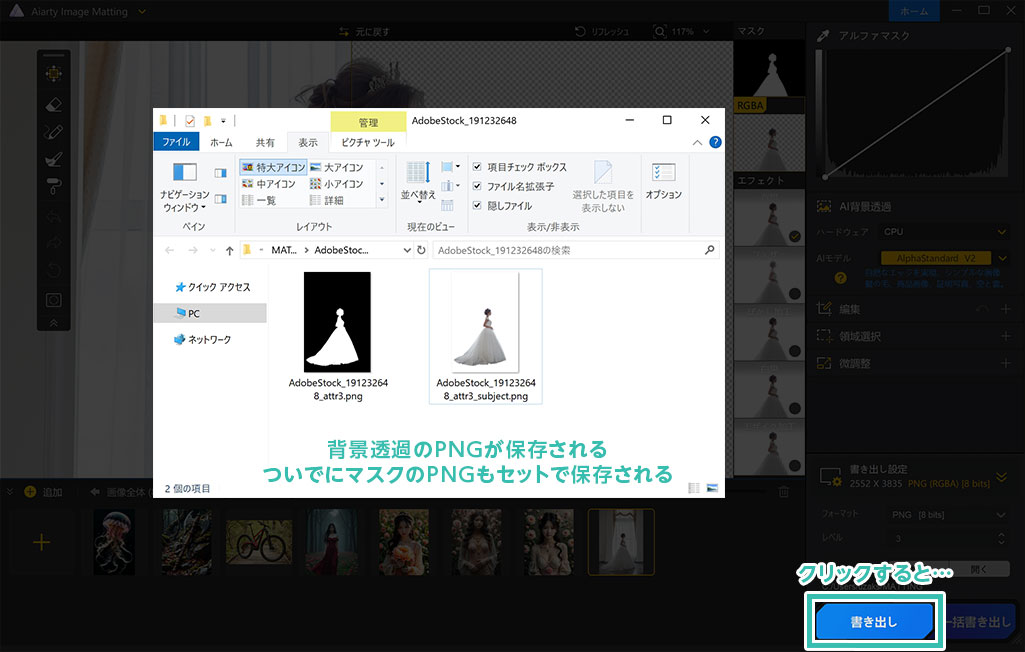
最後に画面右下の [ 書き出し ] をクリックしたら背景透過のPNG画像が作成できます。マスクのPNG画像も入っており、親切設計ですね。
超シンプルで超簡単。そして精度の高い透過処理があっという間にできました。
超シンプルで超簡単。そして精度の高い透過処理があっという間にできました。
背景透過処理の方法を変更
STEP.1
背景透過処理を変更
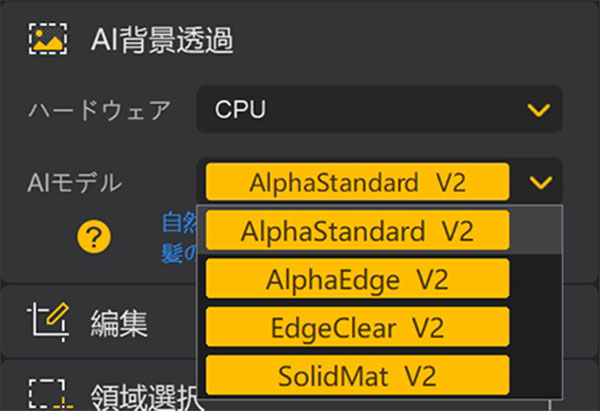
右メニュー内の [ AIモデル ] には4つの処理方法が存在し、透過処理が選択できます。
AlphaStandard V2:自然なエッジを実現、シンプルな画像、髪の毛、商品画像、証明画像空と雷
AlphaEdge V2:自然なエッジを実現、はっきりした輪郭、マンガ、アイコン、ロゴ、白黒写真
EdgeClear V2:ディティールを強化、複雑な画像・被写体、自然風景、室内、ポートレート、食べ物
SolidMat V2:ディティールを強化、個体オブジェクト、建物、ガラス、半透明なモノ、マクロ写真
AlphaStandard V2:自然なエッジを実現、シンプルな画像、髪の毛、商品画像、証明画像空と雷
AlphaEdge V2:自然なエッジを実現、はっきりした輪郭、マンガ、アイコン、ロゴ、白黒写真
EdgeClear V2:ディティールを強化、複雑な画像・被写体、自然風景、室内、ポートレート、食べ物
SolidMat V2:ディティールを強化、個体オブジェクト、建物、ガラス、半透明なモノ、マクロ写真
STEP.2
マスクの調整
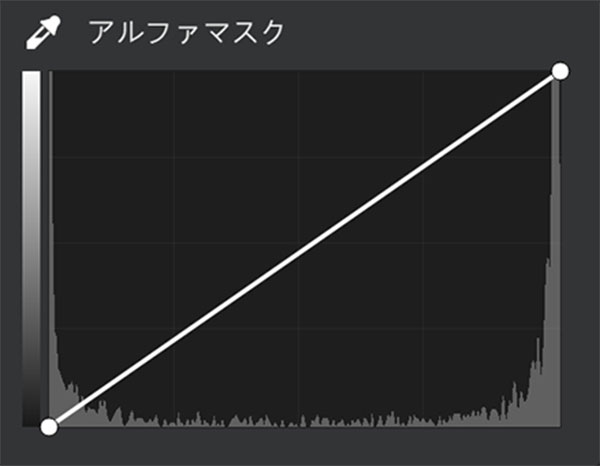
画面右上でアルファマスクのトーンカーブが設定できます。線上をクリックすると分岐点を追加でき、マスクを少し強調したい時はカーブの中央を下向きに移動、マスクを少し弱めたい時はカーブの中央を上向きに移動など。
基本的にはPhotoshopのトーンカーブと同じ考え方で、操作に多少の慣れが必要です。
基本的にはPhotoshopのトーンカーブと同じ考え方で、操作に多少の慣れが必要です。
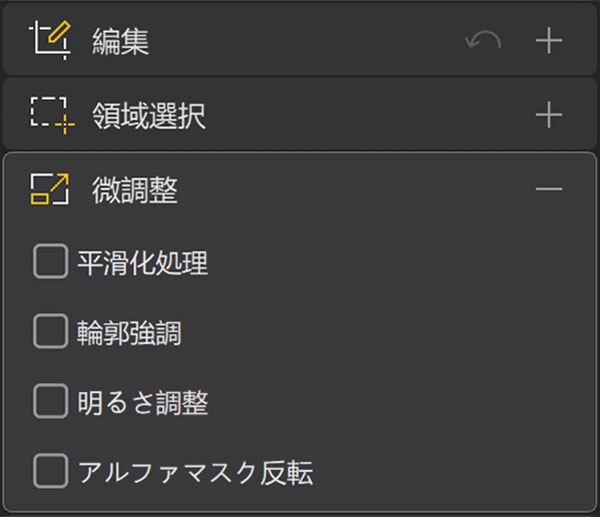
更に編集、領域選択、微調整でマスク領域などの編集・調整ができます。
Aiarty Image Mattingはワンクリックで背景除去が良い感じで出来ますが、より細かな調整を行いたい時に活用して下さい。
Aiarty Image Mattingはワンクリックで背景除去が良い感じで出来ますが、より細かな調整を行いたい時に活用して下さい。
STEP.3
一括書き出しが超便利
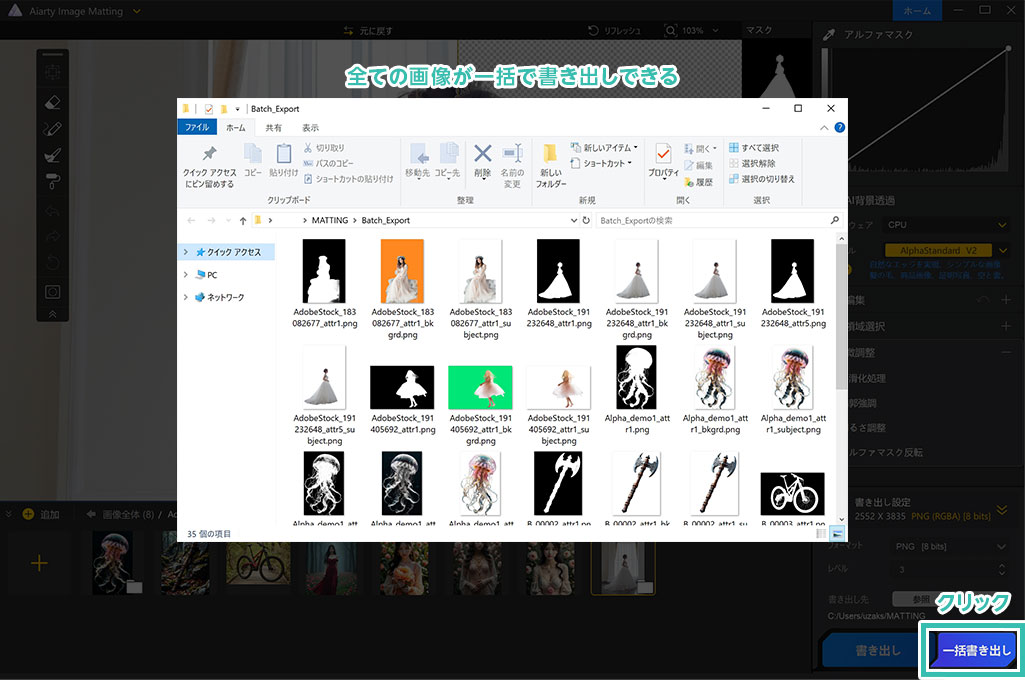
複数の画像に背景透過処理を加えたい時は [ 一括書き出し ] が超便利です。通販サイト等に掲載したい商品画像の切り抜きなど、一括で似たような処理を行う際に便利な機能です。
※体験版では一括書き出しの機能が使えません。ライセンスを取得してから行ってください。
※体験版では一括書き出しの機能が使えません。ライセンスを取得してから行ってください。
各種エフェクトを適用
STEP.1
エフェクトの場所
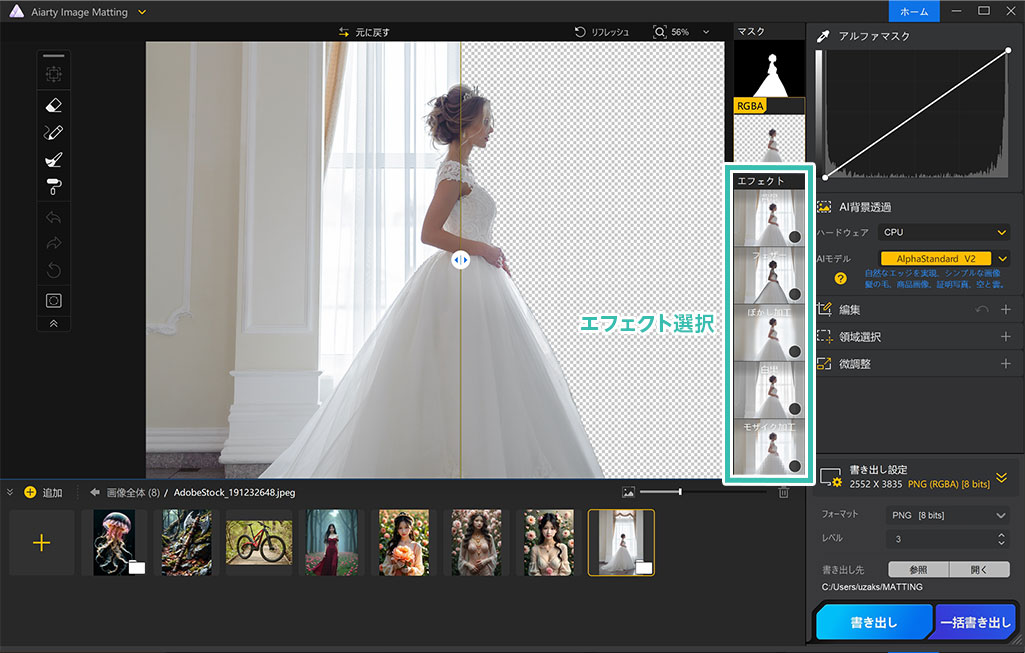
Aiarty Image Mattingには背景切り抜きだけでなく、複数のエフェクト機能が備わっています。
背景、フェザー、ぼかし加工、白黒、モザイク加工と、使う機会の多いエフェクトばかりです。
背景、フェザー、ぼかし加工、白黒、モザイク加工と、使う機会の多いエフェクトばかりです。
STEP.2
エフェクトを選択・設定
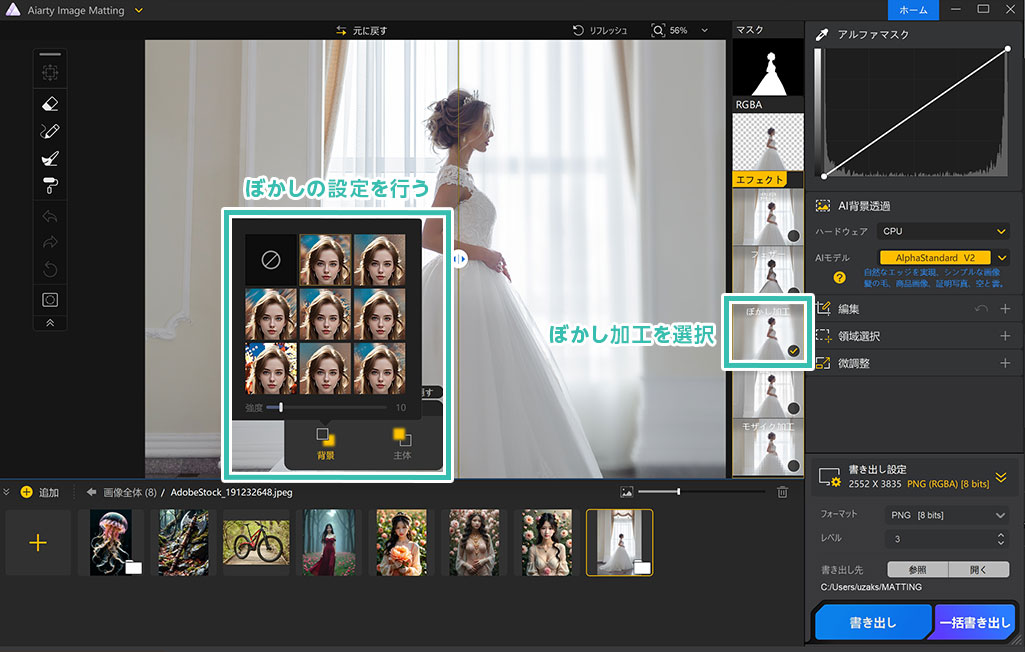
適用したいエフェクトを有効化すると小さい設定画面が開きます。
例えば背景だけぼかしたい場合は [ 背景 ] をクリックし、お好みのぼかし設定と強度を選択。すると被写体にピントを合わせたような加工が簡単にできます。
例えば背景だけぼかしたい場合は [ 背景 ] をクリックし、お好みのぼかし設定と強度を選択。すると被写体にピントを合わせたような加工が簡単にできます。
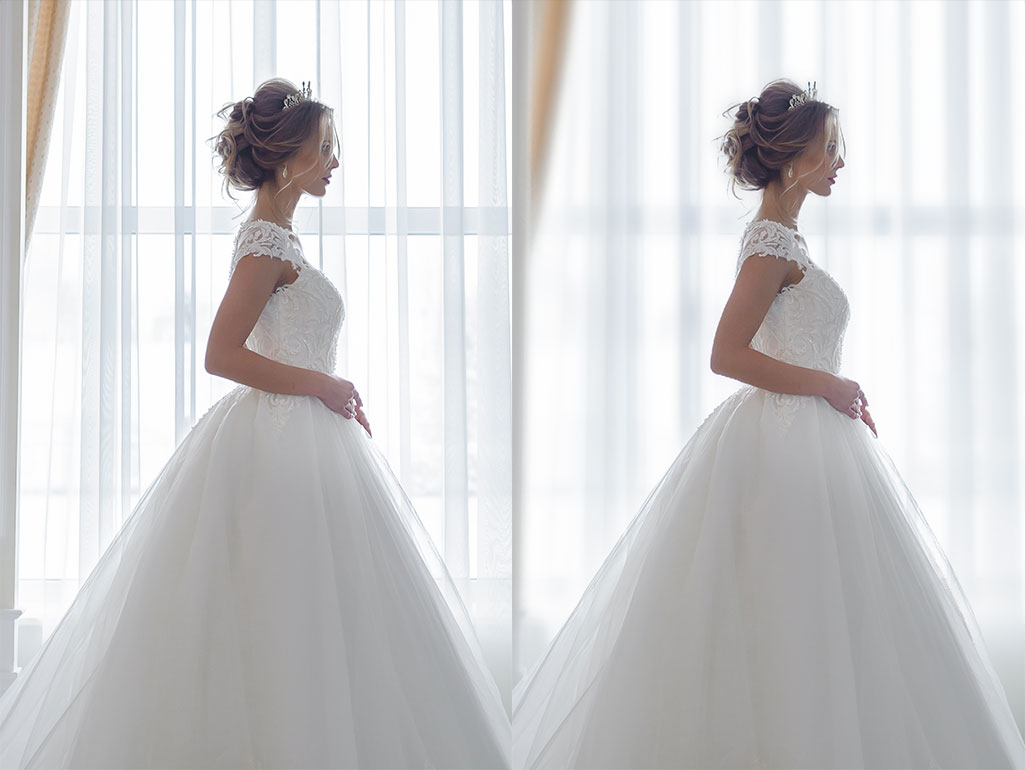
こんな感じで被写体にピントを合わせたような表現が超簡単に作れます。
また、[ 書き出し ] を選択するとエフェクトを適用した画像が別途出力されるので非常に便利ですよ。
また、[ 書き出し ] を選択するとエフェクトを適用した画像が別途出力されるので非常に便利ですよ。
OMAKE
複数のエフェクトを適用

エフェクトを複数適用する事もできます。先のぼかし加工に [ 白黒 ] を背景のみに適用した例です。右半分の背景のピントがぼけて、尚且つ白黒になっていますね。
書き出しを行うとぼかし、白黒、ぼかしと白黒、単体エフェクトと掛け合わせたエフェクトが出力される親切設計です。
レタッチでよく使う機能が簡単に使えるのでオススメですよ。
書き出しを行うとぼかし、白黒、ぼかしと白黒、単体エフェクトと掛け合わせたエフェクトが出力される親切設計です。
レタッチでよく使う機能が簡単に使えるのでオススメですよ。
Aiarty Image Mattingはどんな人にオススメ?
- 低価格&買い切りで高性能な背景透過アプリを使いたい方
- より簡単に高品質な背景除去をしたいデザイナーの方
- パワポ等の資料作成にワンクリックで手軽に背景の除去をしたい方
- 手軽にECサイトの商品画像作成をしたい方
- SNS用に画像編集を手軽かつ高品質に行いたい方
- デザイナーを稼働させず、自分でサクッとレタッチ作業をしたい方…など

Photoshopの [ 背景を削除 ] でもワンクリックで背景除去処理が可能です。しかし画像によって背景透過の処理が甘くなります。
ここから一手間加える事でキレイに背景除去は可能ですが、ある程度フォトショップの知識と経験が必要です。
ここから一手間加える事でキレイに背景除去は可能ですが、ある程度フォトショップの知識と経験が必要です。

その点、Aiarty Image Mattingを使えば文字通りワンクリックで左図の精度で背景除去が可能!
切り抜きに特化したソフトなので複雑なフォトショップのレタッチテクニックが不要で高品質な背景切り抜きが誰でも簡単にできます。
切り抜きに特化したソフトなので複雑なフォトショップのレタッチテクニックが不要で高品質な背景切り抜きが誰でも簡単にできます。
Aiarty Image Mattingのメリット
- 専門知識が不要で簡単&誰でも使える
- Photoshop等の画像編集ソフトに比べて圧倒的簡単操作
- 買い切りアプリなのでサブスク契約不要、維持費不要
- 背景除去に特化しているので簡単かつ高性能、時短に繋がる
以上、Aiarty Image Mattingの使い方と活用方法についてでした。
当ツールの利点は何と言っても超簡単で背景の切り抜きに特化している事です。
何も考えず開始ボタンをワンクリック。後はAI任せで自動的にいい感じで背景を切り抜いてくれます。
ECサイトの商品画像など多くの切り抜き作業が必要なシーン、デザインツールの使い方を知らないけどビジネス資料の為に高品質な切り抜きをしたい、安く買いきりでツールを導入したい、Photoshopほど高機能を求めておらずサクッと高品質な画像編集がしたい…といった方にオススメのツールですよ。
ではまた!