

ゼロから水彩画風加工を行うにはフォトショップの知識やスキルが必要ですが、当PSDを使えばフォトショ初心者の方でも1分でハイクオリティな水彩画風加工ができます。
Webデザインやバナーデザイン、フライヤー等DTPデザイン、UIデザイン等。
各種クリエイティブを彩る高品質な水彩画グラフィックを超短時間で量産できるチートPSDです。
Photoshopを使ったクリエイティブをより効率化されたい方にオススメのコンテンツですよ。

この記事の目次
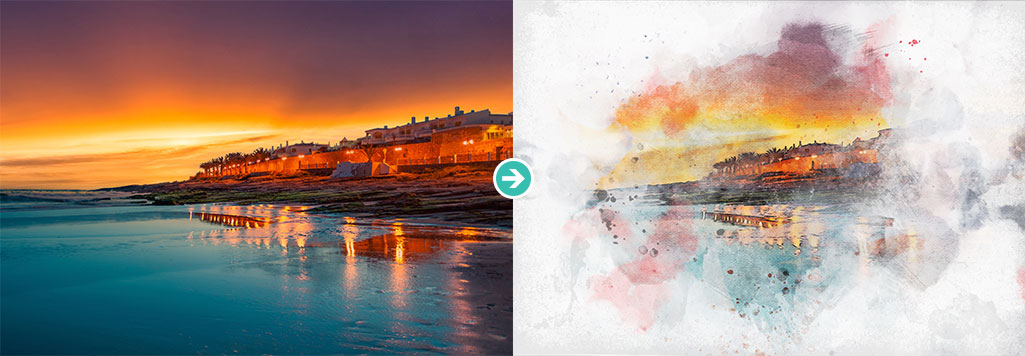


上記のような非常にハイクオリティな水彩風加工が1分以内に作れるPSDを解説します。
Webデザイン、バナーデザイン、各種印刷物のメインビジュアル等。
様々なグラフィックに応用できる水彩画風タッチの素材が超短時間で誰でも作れるチートPSDですよ。
Photoshopで使える高品質な水彩加工ができるPSD素材の使い方と作例です。
フォトショ初心者の方にも使いこなせる内容ですよ!
未導入の方はAdobe公式サイトから導入できます。(7日間無料体験可能。終了後は自動課金されます。)
なお、Adobe CCのプランはコチラの記事で徹底解説しています。

サンプルは [ Realistic Watercolor Effect ] を使用しました。
商用利用可能で非常にハイクオリティな水彩加工ができるチートPSDですよ。

左図のようなよく分からなグラフィックが表示されます。

※レイヤーパネルが非表示の場合は [ F7 ] で表示可。
すると左図のようなレイヤー構造になっています。
[ REPLACE ME ] と書かれたスマートオブジェクトのレイヤーサムネールをダブルクリックしましょう。


すると素材が差し替わり、PSBに配置した画像で水彩加工がされています。
[ Realistic Watercolor Effect ] を使えば作業時間は1分未満で非常にハイクオリティな水彩加工が可能。
Webサイトやバナー、各種印刷物のメインビジュアルなどに使えるグラフィックがあっという間に作成可能ですよ。

PSBに対象画像を入れて上書き保存するだけ。
難しい操作は一切不要です。

商用利用可能で簡単に写真を水彩画風にできるエフェクトモックアップです。
全てPSD形式なのでフォトショップがあれば誰でも簡単に再現可能。
[ Realistic Watercolor Effect ] とはまた違った水彩画風の加工が1分未満でできますよ。
Watercolor Photo Effect
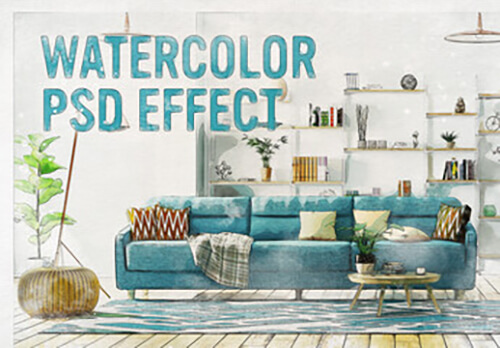
Realistic Watercolor Paint Effect Mockup
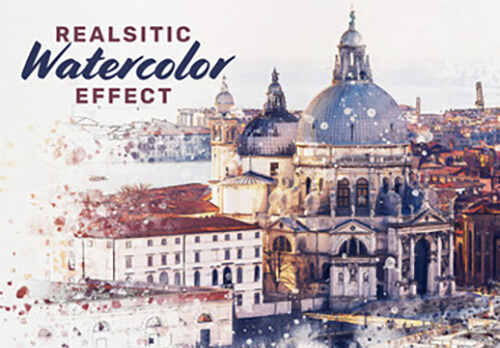
Oil Paint and Watercolor Effect
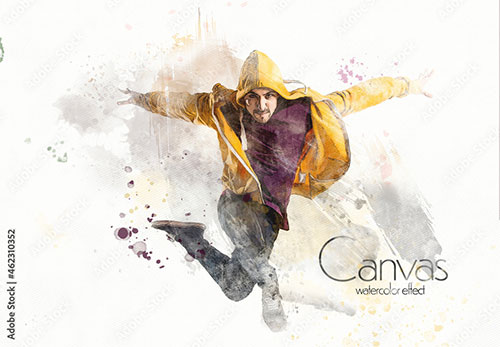
Watercolor Effect
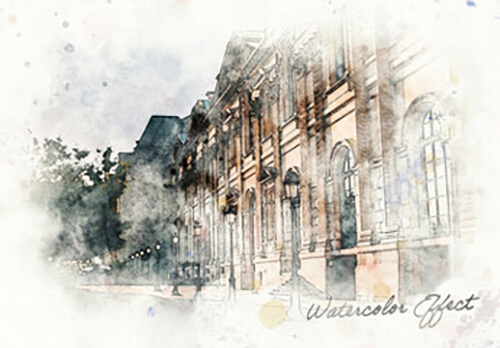
Watercolor Effect Mockup
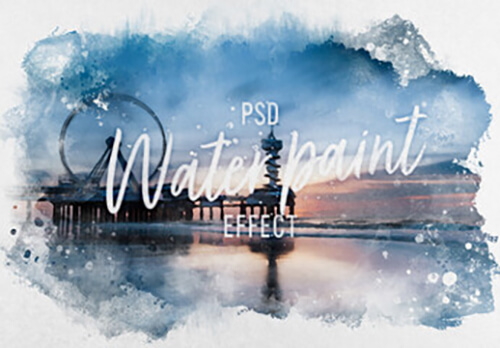
Realistic Watercolor Photo Effect Mockup
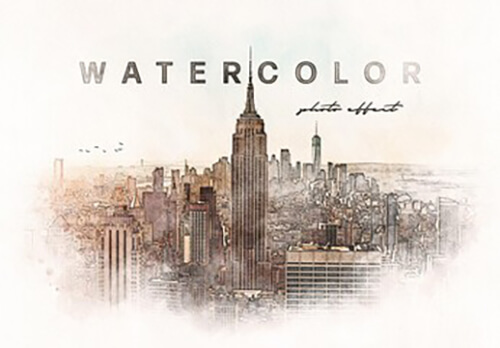
Soft Watercolor Photo Effect Mockup
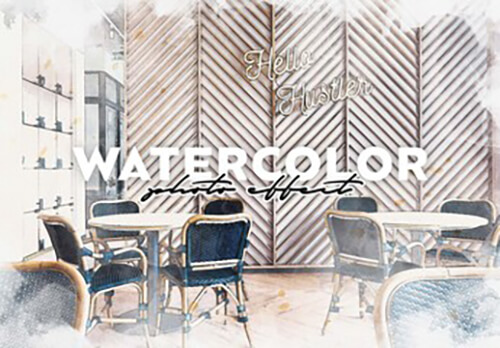
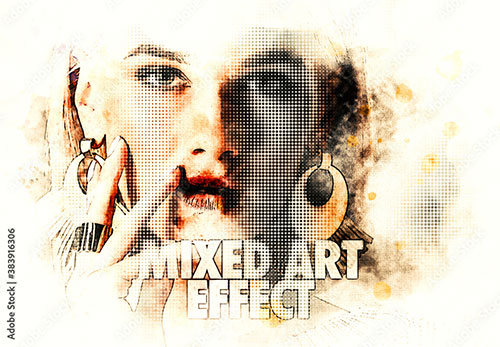
Mixed Art Watercolor and Halftone Effect
PhotoshopやIllustratorなどで編集できる、高品質なデザインテンプレートを紹介します。
ポートフォリオや名刺、バナーなどの制作に役立つ素材を厳選!
プロが制作したテンプレートを活用すれば、作業時間の短縮だけでなく、レイアウトや文字組みなどのデザインテクニックも効率よく学べますよ。

厳選!ポートフォリオ用テンプレート46選

想像だけで作ると仕上がりに悩むこともありますが、良質なテンプレートを元に作るだけでレイアウトや文字組みを効率よく学べます。
相手に好印象を与える名刺テンプレート50選
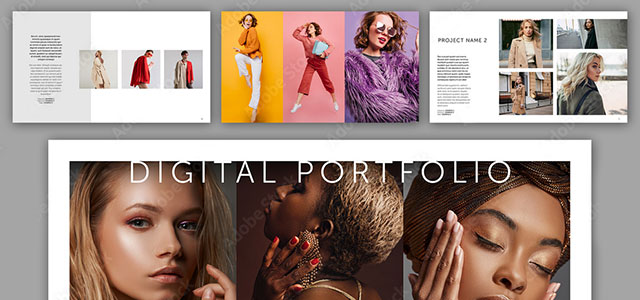
デジタル媒体向けポートフォリオテンプレ素材38選
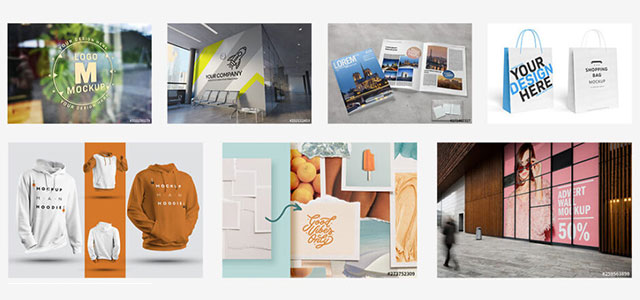
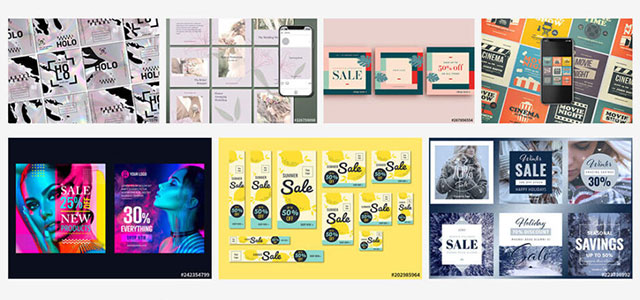
様々なモックアップテンプレート58選
下記記事で良質な素材を紹介しています。あわせてチェックしてみてください!


以上、Photoshop(フォトショップ)で使える高品質な水彩加工ができる [ Realistic Watercolor Effect ] の使い方と作例についてでした。
ゼロから水彩加工をするにはフォトショップのスキルと手間が必要です。
しかしプロが作成したエフェクトPSDを使えば1分未満で非常にハイクオリティな水彩加工ができます。
Webデザインやバナーデザイン、チラシなどの各種DTPデザイン、UIデザイン等。
幅広いクリエイティブに役立つチート級のエフェクトPSDです。
ではまた!
フォトエフェクトをゼロから作る方法、そして超高品質なフォトエフェクトPSDについて解説しています。Webサイトやバナーデザイン、DTPやUIデザインなど、様々なクリエイティブやビジュアル作成に使えるテクニックですよ。
数分で作れるエフェクトPSD素材
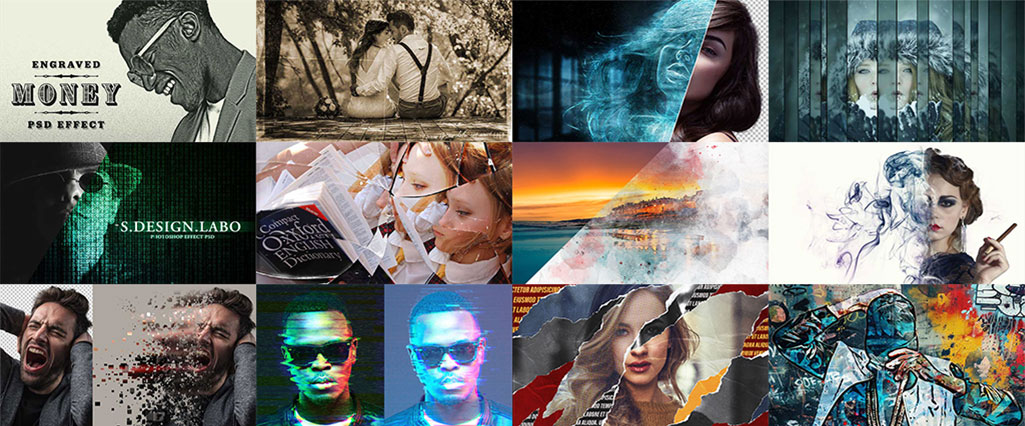
コチラの記事で商用利用可能な高品質フォトエフェクトPSDの使い方と作例を紹介します。
簡単かつ短時間で非常に品質の高いグラフィックが作れますよ。
フォトエフェクトを自作
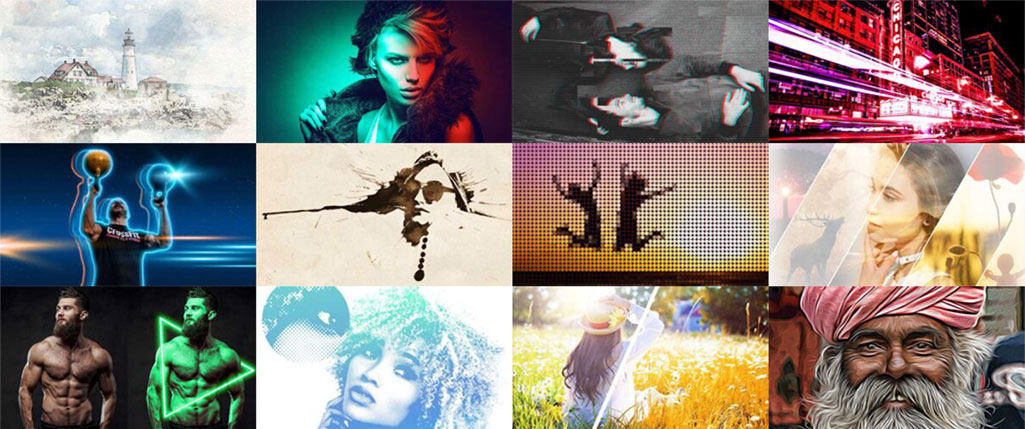
コチラの記事でPhotoshopで様々な表現のフォトエフェクトをゼロから作る方法を解説しています。
フォトショテクニックを磨きたい方にオススメのコンテンツです。

