Adobe IllustratorやPhotoshop等で作成したポートフォリオをAdobe Acrobat(アクロバット)で一つのPDF形式のポートフォリオにまとめるまでの手順を詳しく解説します。クリエイティブ系を目指す学生さん、転職活動中の方にとってポートフォリオは必要不可欠な存在!
そんなPDF形式のポートフォリオを効率的に制作するテクニックが学習できるコンテンツです。

この記事の目次
事前にAcrobatを使ってPDF形式のポートフォリオにまとめる為の単ページを準備しましょう。
ベースデザインを作成
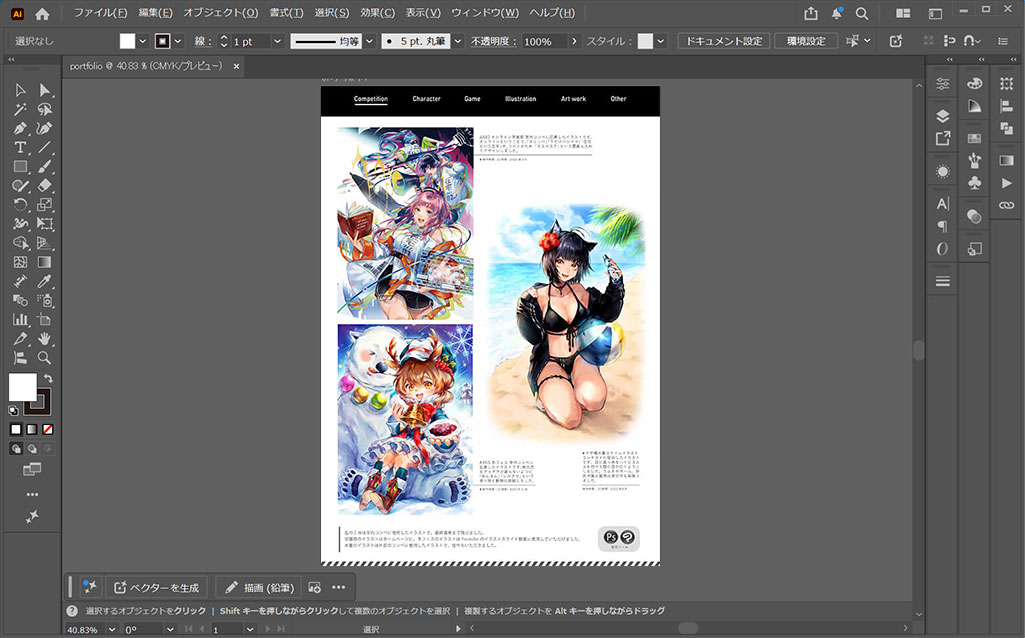
PDF形式で書き出す
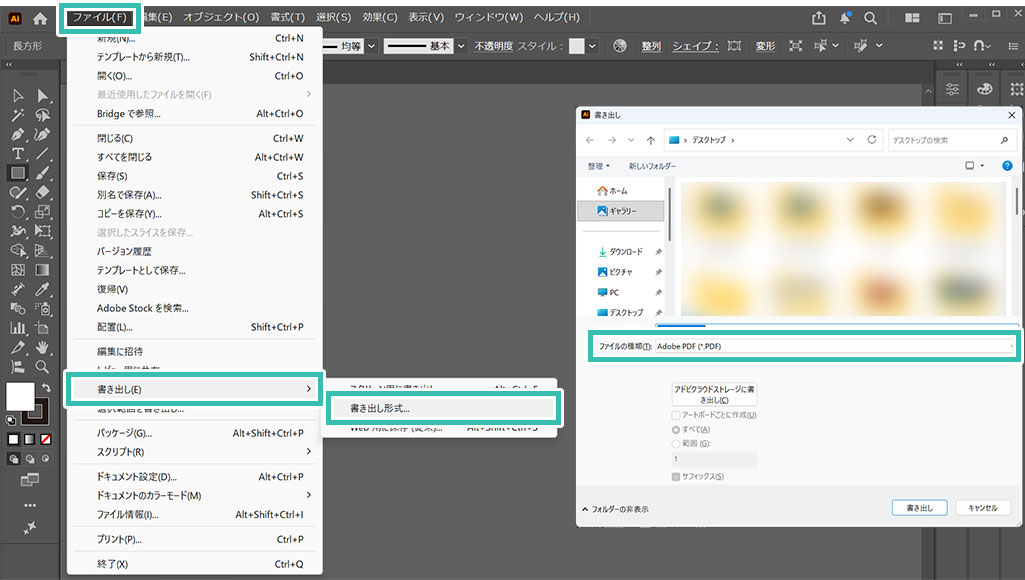
[ ファイル ] → [ 書き出し ] → [ 書き出し形式 ]
ファイルの種類:Adobe PDF(*.PDF)
[ ファイル ] → [ 別名で保存 ] からでも可。
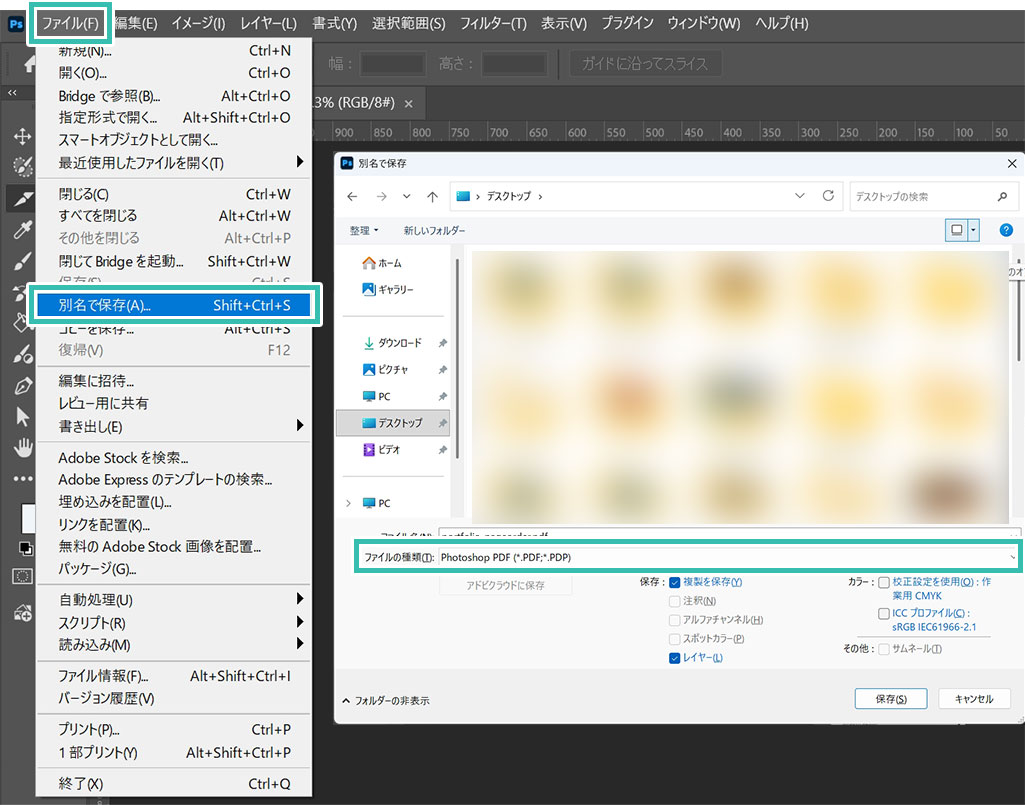
[ ファイル ] → [ 別名で保存 ]
ファイルの種類:Photoshop PDF(*.PDF,*.PDP)
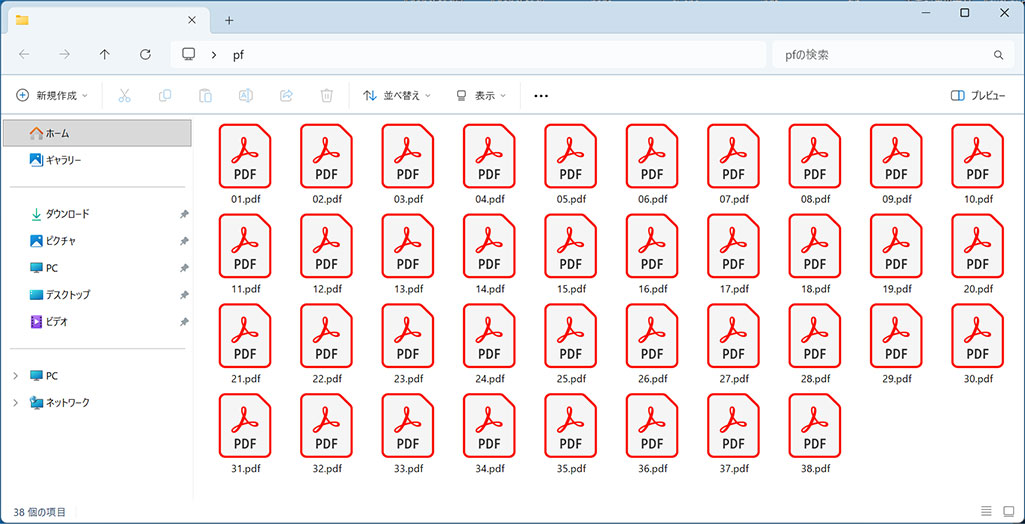
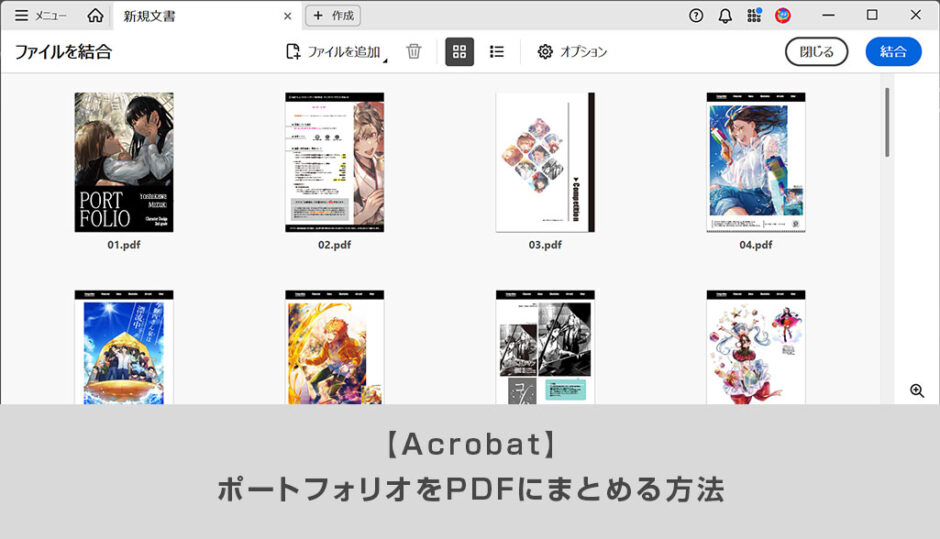
それではバラバラのPDFやJPEG・PNG等のファイルを1つのPDFにまとめてポートフォリオに仕上げていきましょう。
ファイルを結合する
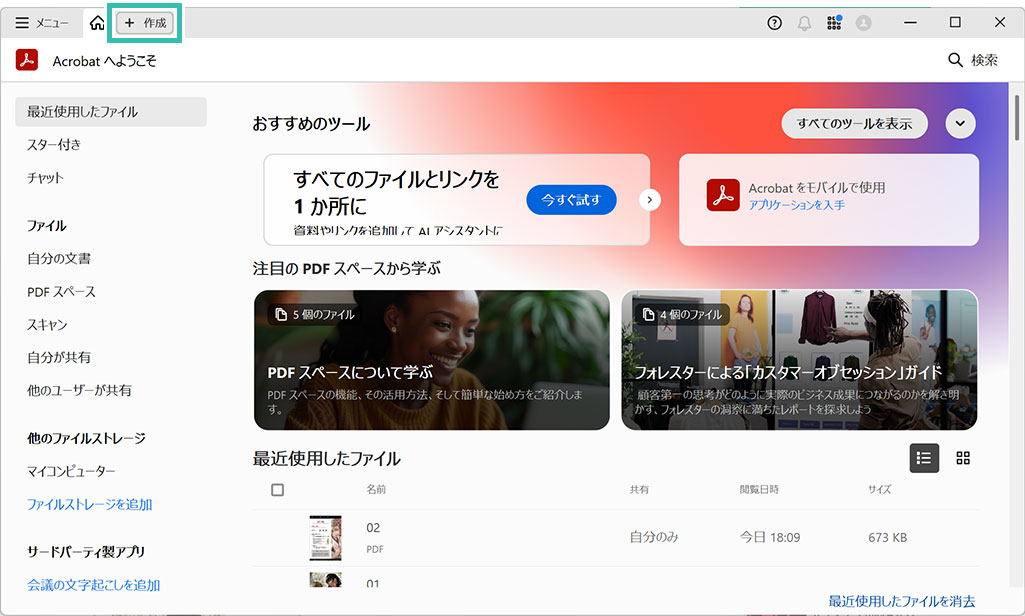
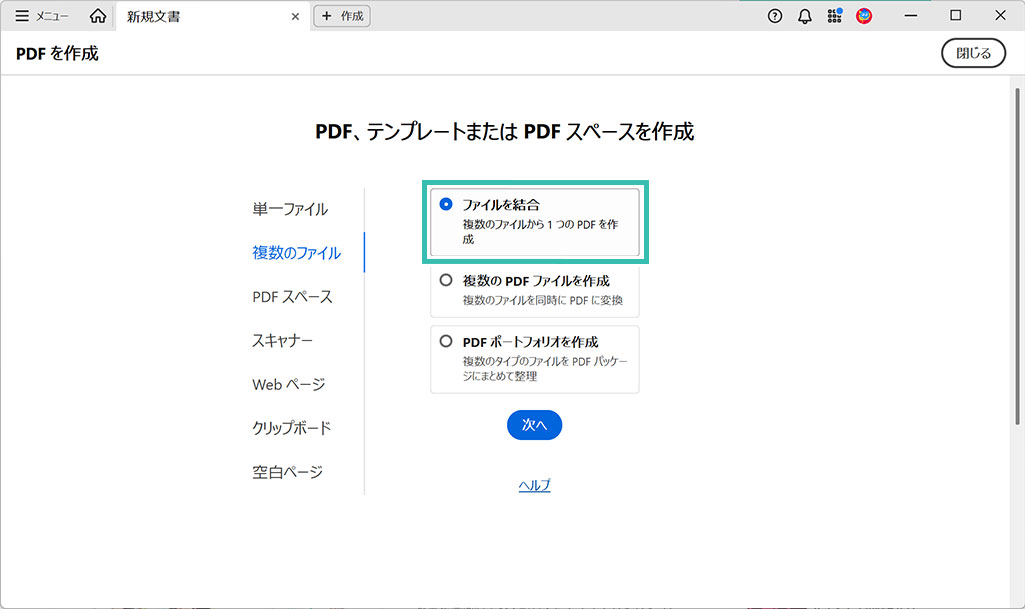
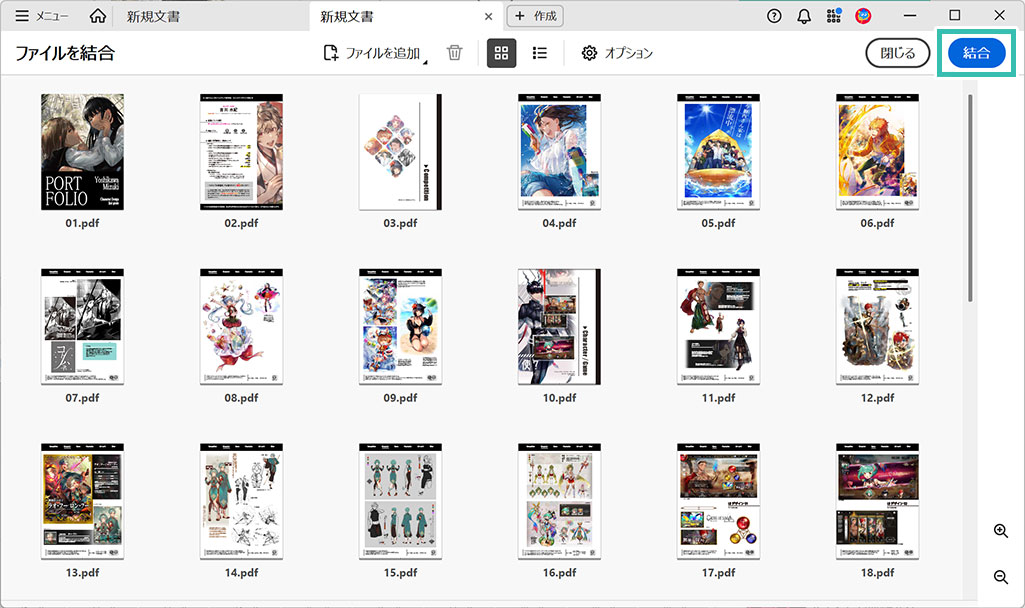
最後に画面右上の [ 結合 ] をクリックしましょう。
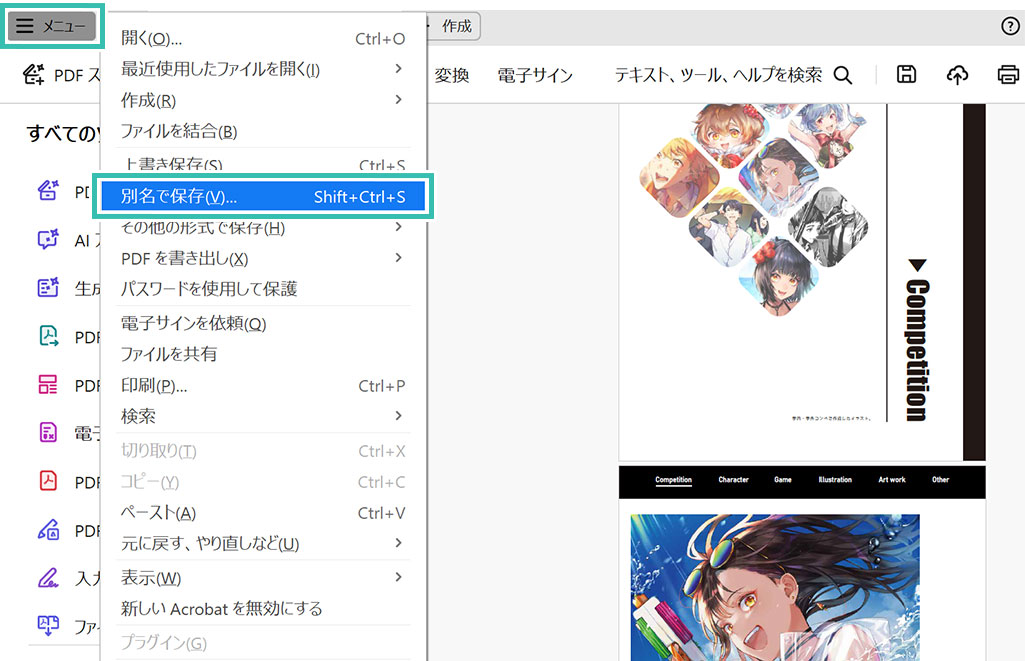
Acrobat画面左上の [ メニュー ] → [ 別名で保存 ] で任意の場所に保存したら完成です。[ Ctrl + Shift + S ] (Mac:⌘ + Shift + S) でも可。
ページ順を変更・追加・削除
Acrobatなら1つのPDFに結合したポートフォリオのページ構成を簡単に変える事ができます。ページ順の変更・ページの追加・ページの削除を行ってみましょう。
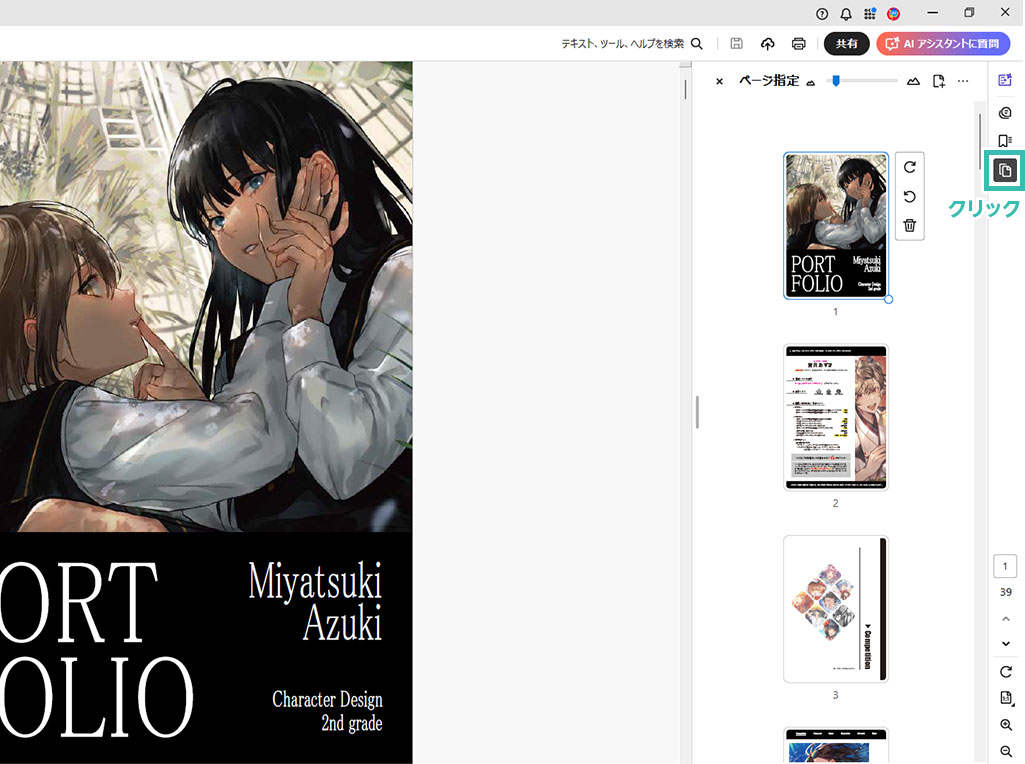

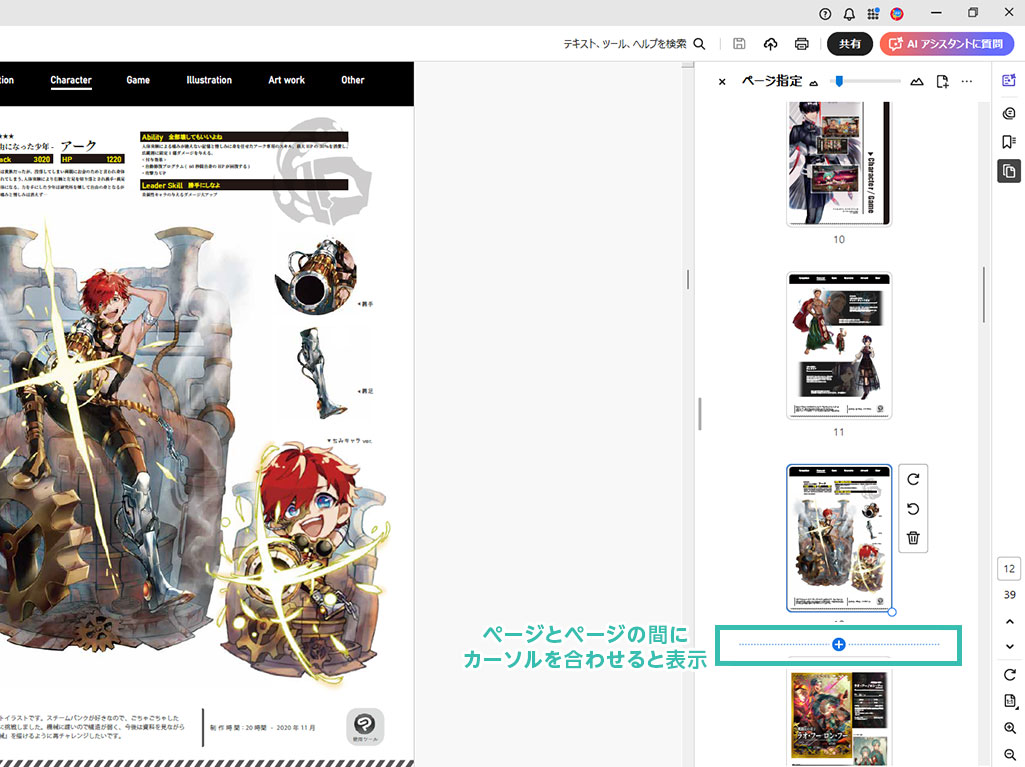
通常は [ ファイル ] をクリックし、あらかじめ書き出しておいたポートフォリオのページを選択します。必要に応じて [ クリップボード ] 、[ スキャナ ] 、[ Webページ ] 、[ 空白ページ ] から選択してください。


※ゴミ箱アイコンの上にある丸い矢印アイコンをクリックすると、対象のページを回転できます。
例えばA4縦サイズのテンプレート内に一部横レイアウト時にしたい時などに使えますよ。
InDesginを使ってポートフォリオを制作するのが最も効率的ですよ。(コチラの記事でインデザ用ポートフォリオテンプレートを使った一連の制作方法を解説しています。)
PDFでポートフォリオを作る6つのメリットを解説します。
見た目が崩れない
PDFはOS・デバイス・フォント環境に依存せず、レイアウトが固定されます。採用担当者やクライアントがWindows、Mac、PC、タブレット、オンライン、オフラインどの環境で見ても、制作者の意図したデザインが正確に表示されます。
つまりデザイン職・クリエイティブ職では大きな安心材料となります。
提出・共有が標準化されている
PDFは多くの企業・学校で 標準的な提出形式です。メール添付、応募フォームアップロード、USB持参など 用途を選ばず提出可能なのが強みです。
Webポートフォリオ閲覧不可の企業・現場でも確実に使えます。
作品管理・差し替えが簡単
PDFポートフォリオ機能があり、複数ファイル(PDF・画像・動画など)を1つのPDFとしてまとめて管理できます。作品ジャンル別・案件別にフォルダ分け、並び替え・追加・差し替えが簡単です。
個別ファイルは元データのまま保持されるので、「1作品=1PDF」を後から入れ替える、「企業別に並び順を変える」 といった運用がしやすい特徴があります。
印刷・オフライン対応
PDFはダウンロード後にオフラインで閲覧可能です。高品質印刷に対応しているため、面接時の紙提出・プレゼン資料 としてもそのまま使えます。
学生の対面面接・展示会・説明会でも便利ですよ。
セキュリティ確保
Acrobatはパスワード保護、編集・印刷制限、ファイルサイズ最適化ができ、無断改変防止や機密案件の安全な共有ができます
制作意図まで整理して伝えられる
作品だけでなく、制作背景・課題・自分の役割・使用ツールを文章+ビジュアルでセット表示できます。ブックマークやリンクで 採用担当者が迷わず閲覧でき、初学者・学生でも思考プロセスを評価してもらいやすいのが利点です。
・提出・共有が標準化されている
・作品管理・差し替えが簡単
・セキュリティ確保
・制作意図まで整理して伝えられる
紙媒体やPDF形式で作成したポートフォリオの品質を手っ取り早く高めるには、高品質なテンプレートの活用が最も効率的かつ効果的です。
商用利用可能で高品質テンプレートばかり厳選!
今まで意識しなかった多くの「気づき」に出会えますよ。
※なお、ポートフォリオ制作はInDesign(インデザイン)を使うのが最も効率的です。
コチラでインデザ初心者の方向けにポートフォリオテンプレートの使い方を詳しく解説しております。
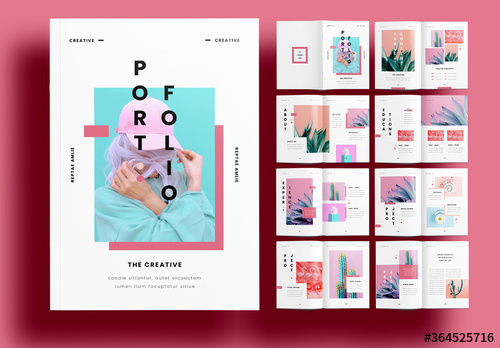
2時間あればポートフォリオが作れます。
編集にはInDesignが必須、未導入の方はInDesign公式サイトから入手しておきましょう。
ダウンロードする
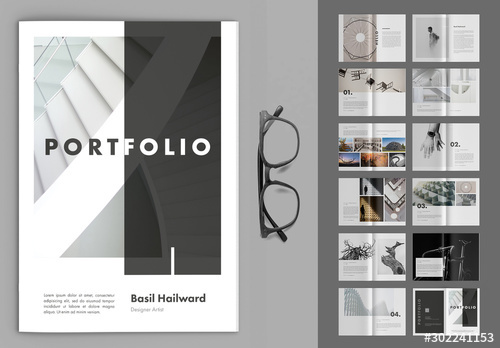
A4に印刷したポートフォリオ、PDF形式、どちらも短時間で作成可能です。
ダウンロードする
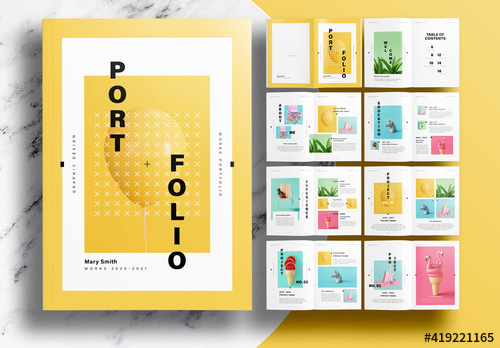
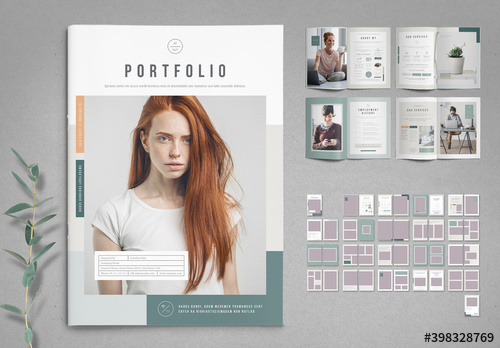
作品を大きく見せる、制作過程を見せる、複数見せる、横長作品を画面内に綺麗に収める等、どんなパターンにも当てはめる事が可能ですよ。
ダウンロードする
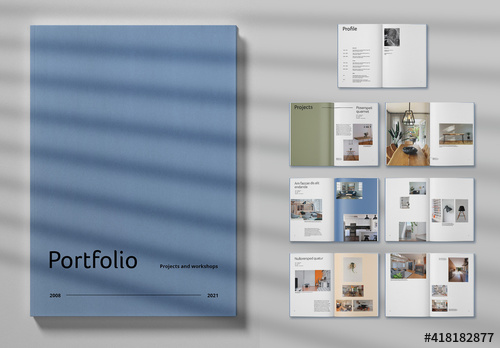
単色に文字だけで構成した表紙も素敵です。
ページ中身のレイアウトパターンも豊富、あえて表紙をシンプルにする手法もアリですよ。
ダウンロードする
下記リンクで多数の高品質なポートフォリオテンプレートを紹介しています!
以上、Acrobat(アクロバット)を使って単ページの素材を1つのPDFにまとめてポートフォリオに仕上げる方法についてでした。Acrobatは単にページをまとめるだけでなく、ページの並び順の変更、ページの追加・削除も簡単に行えます。
ゲームクリエイターのデザイナー職、Webデザイナー、建築デザイン、グッズデザイン、キャラクターデザイナーなど、クリエイティブ職に必須のポートフォリオを作成する上でAcrobatは必要不可欠なツールです。上手く活用して効率的に素敵なポートフォリオを作成して下さい!
ではまた!